情報確認日:2026年9月5日
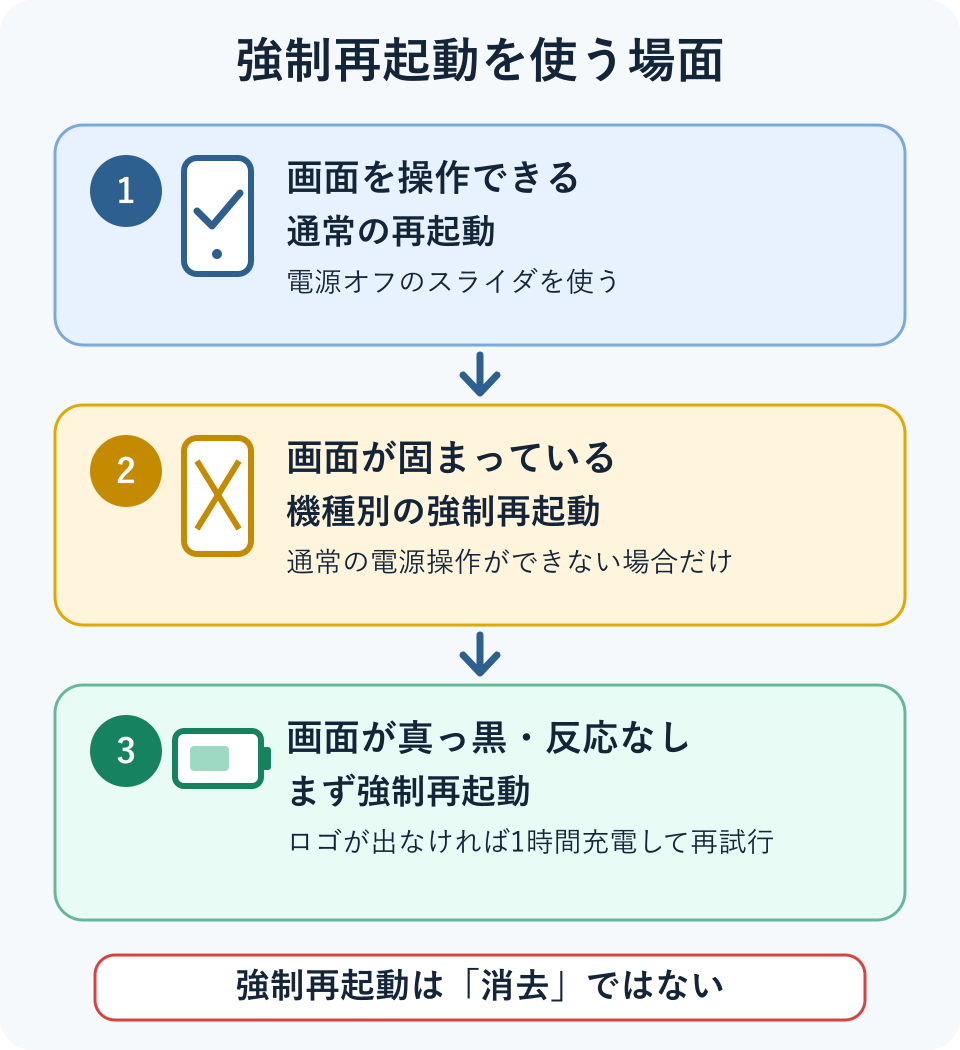
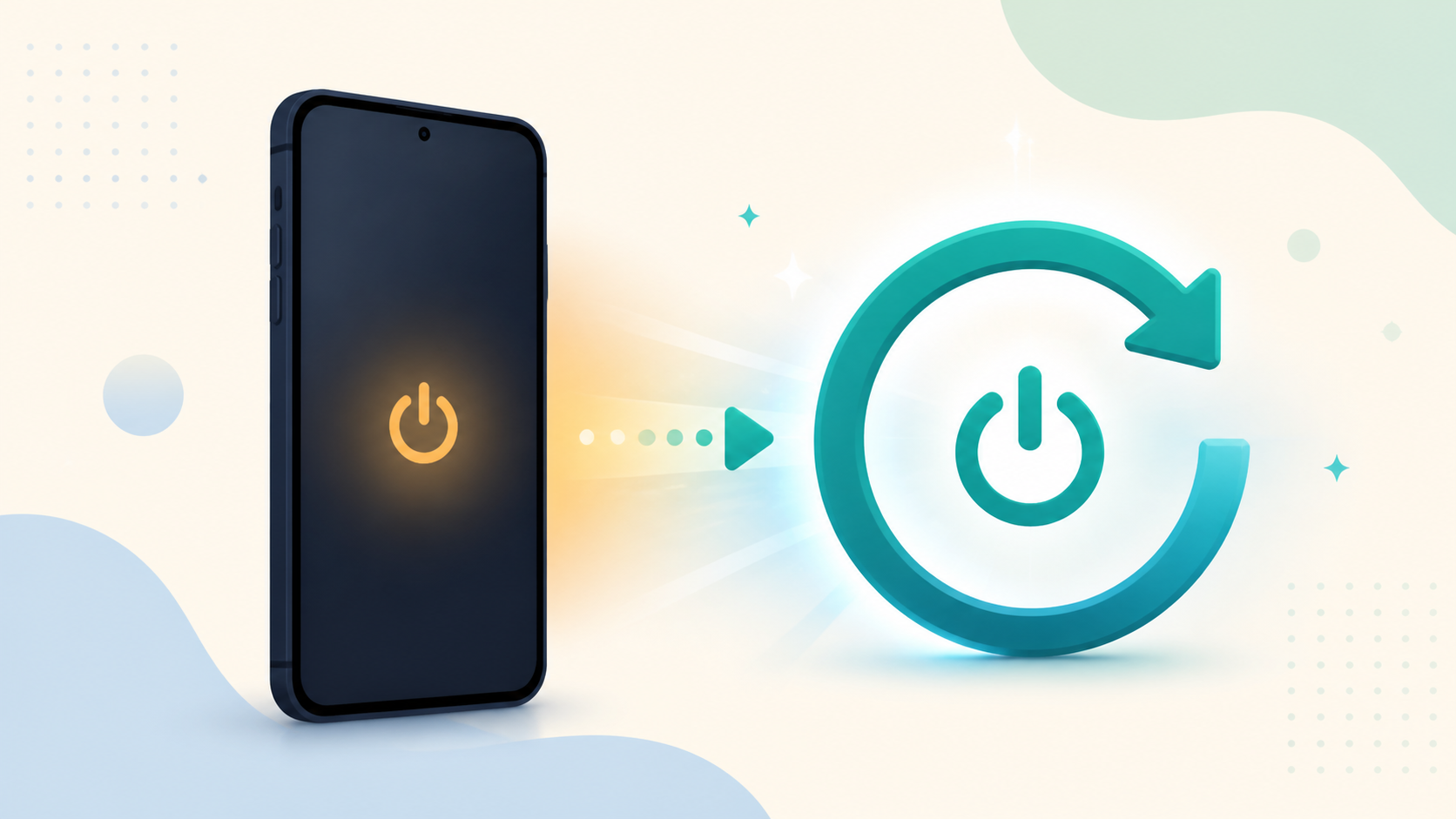
iPhoneの画面が固まり、電源オフのスライダを動かせないときは、機種に合ったボタン操作で強制再起動します。画面を操作できるなら、先に通常の再起動を試してください。
iPhone 8以降とiPhone SE(第2世代以降)は、音量を上げる、音量を下げる、サイドボタンを長押しの順番です。3つのボタンを同時に押す操作ではありません。
iPhone 8以降・iPhone SE(第2世代以降)の手順
最初の2つの音量ボタンは、長押しせず、1回ずつ素早く押して放します。その後はサイドボタンだけを押し続けます。
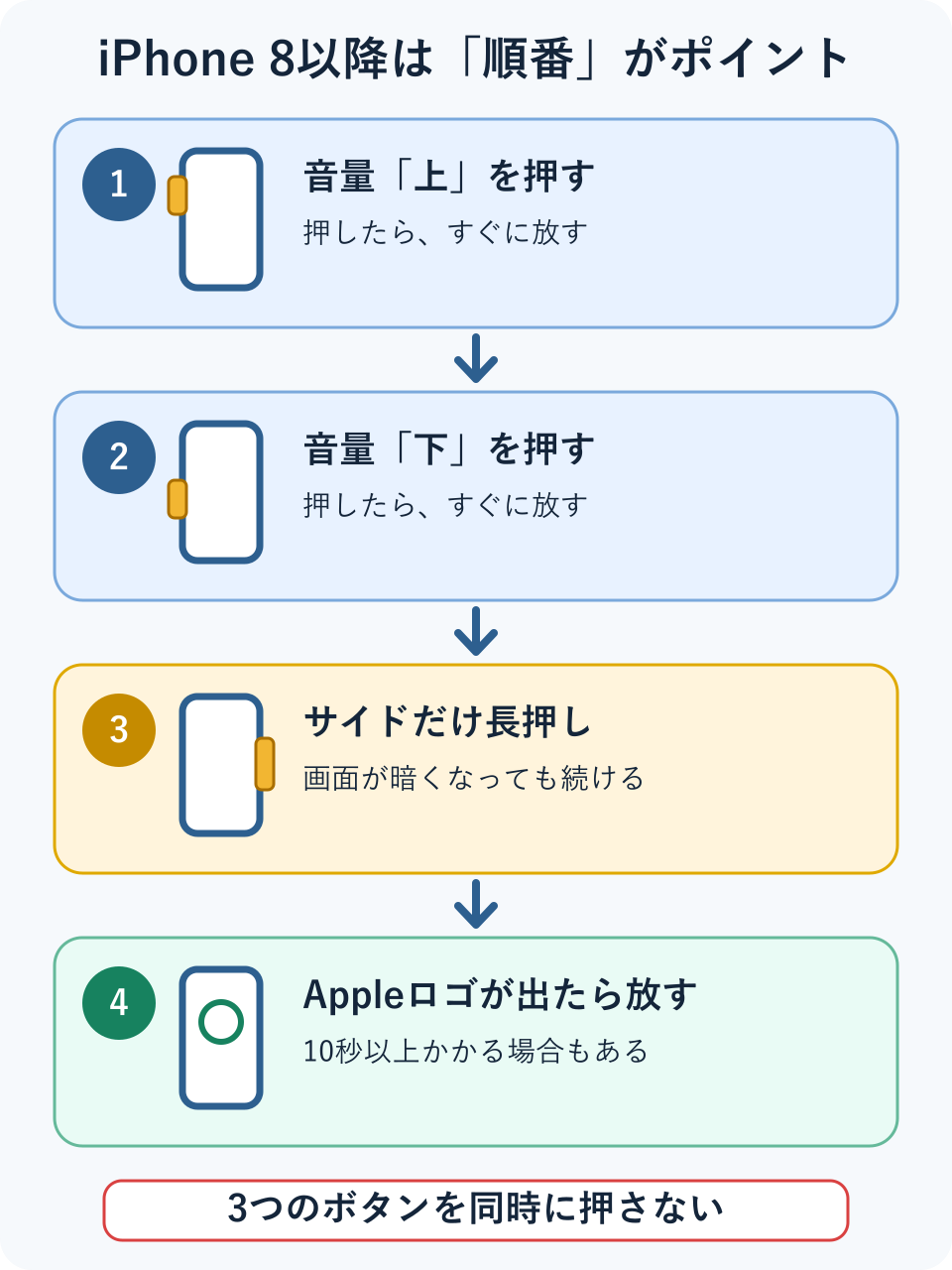
- 音量を上げるボタンを押し、すぐに放します。
- 音量を下げるボタンを押し、すぐに放します。
- サイドボタンを押し続けます。
- Appleロゴが表示されたら、サイドボタンを放します。
画面がいったん暗くなっても、Appleロゴが出るまではサイドボタンを放しません。Appleによると、ロゴが表示されるまで10秒以上かかる場合があります。
iPhone 7・iPhone 6s以前は2つのボタンを同時押し
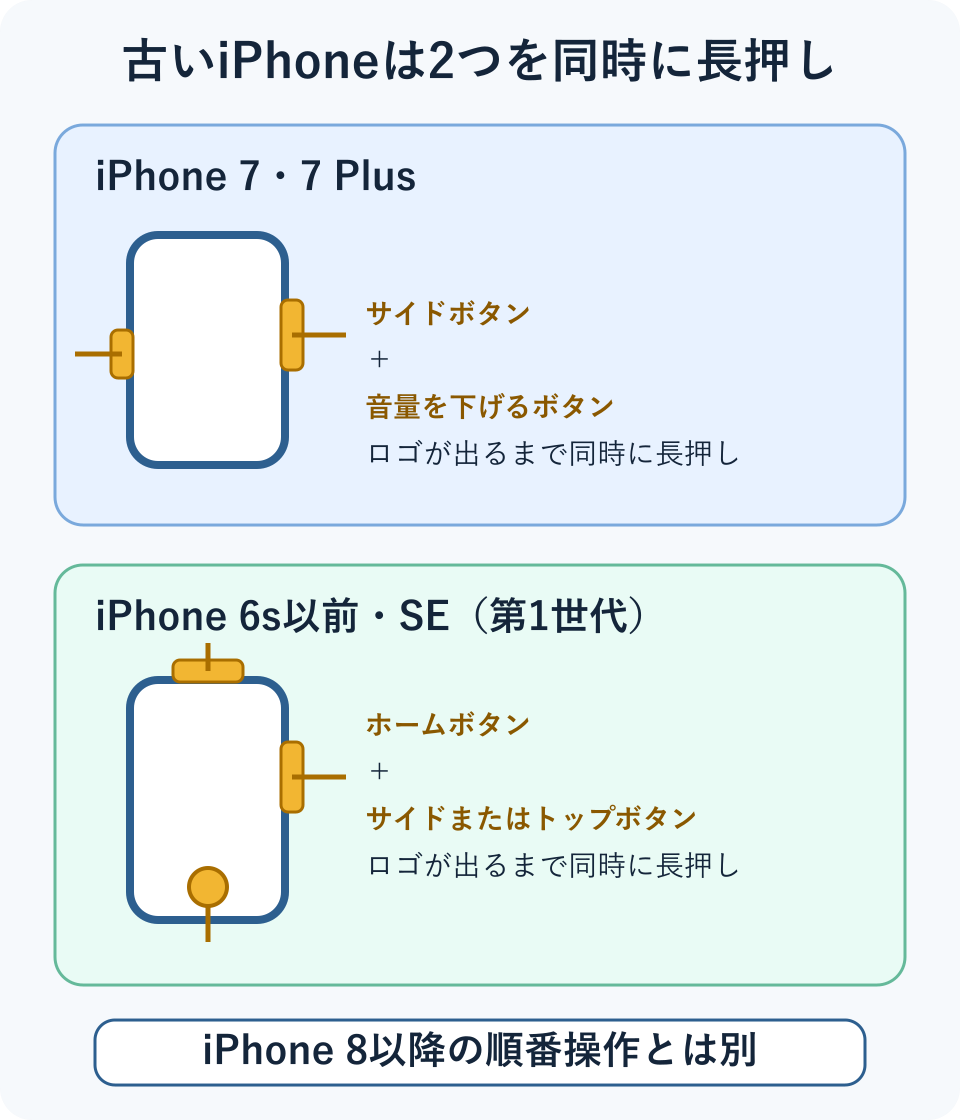
古いモデルは、iPhone 8以降と操作が異なります。iPhone 7は音量を下げるボタン、iPhone 6s以前とiPhone SE(第1世代)はホームボタンを使います。
| 機種 | 押し続けるボタン |
|---|---|
| iPhone 7・7 Plus | サイドボタン+音量を下げるボタン |
| iPhone 6s以前・SE(第1世代) | ホームボタン+サイドボタン。上部に電源ボタンがある機種は、ホームボタン+トップボタン |
うまくいかないときは、表示された画面でやり直す点を確認
| 起きたこと | 確認してやり直す点 |
|---|---|
| 音量が変わるだけ | iPhone 8以降では、音量の上・下を間を空けずに押して放し、続けてサイドボタンを押し続けます。 |
| 電源オフのスライダが出た | サイドボタンと音量ボタンを同時に長押ししている可能性があります。いったん放し、音量の上、下を別々に押してからサイドボタンへ進みます。 |
| 画面が暗くなったがロゴが出ない | サイドボタンを早く放さず、Appleロゴが表示されるまで押し続けます。10秒以上かかる場合があります。 |
| ボタンを押し切れない | ケースのずれや厚みでボタン操作が妨げられていないか確認します。無理に強く押さず、ケースを外せる場合は外してから試します。 |
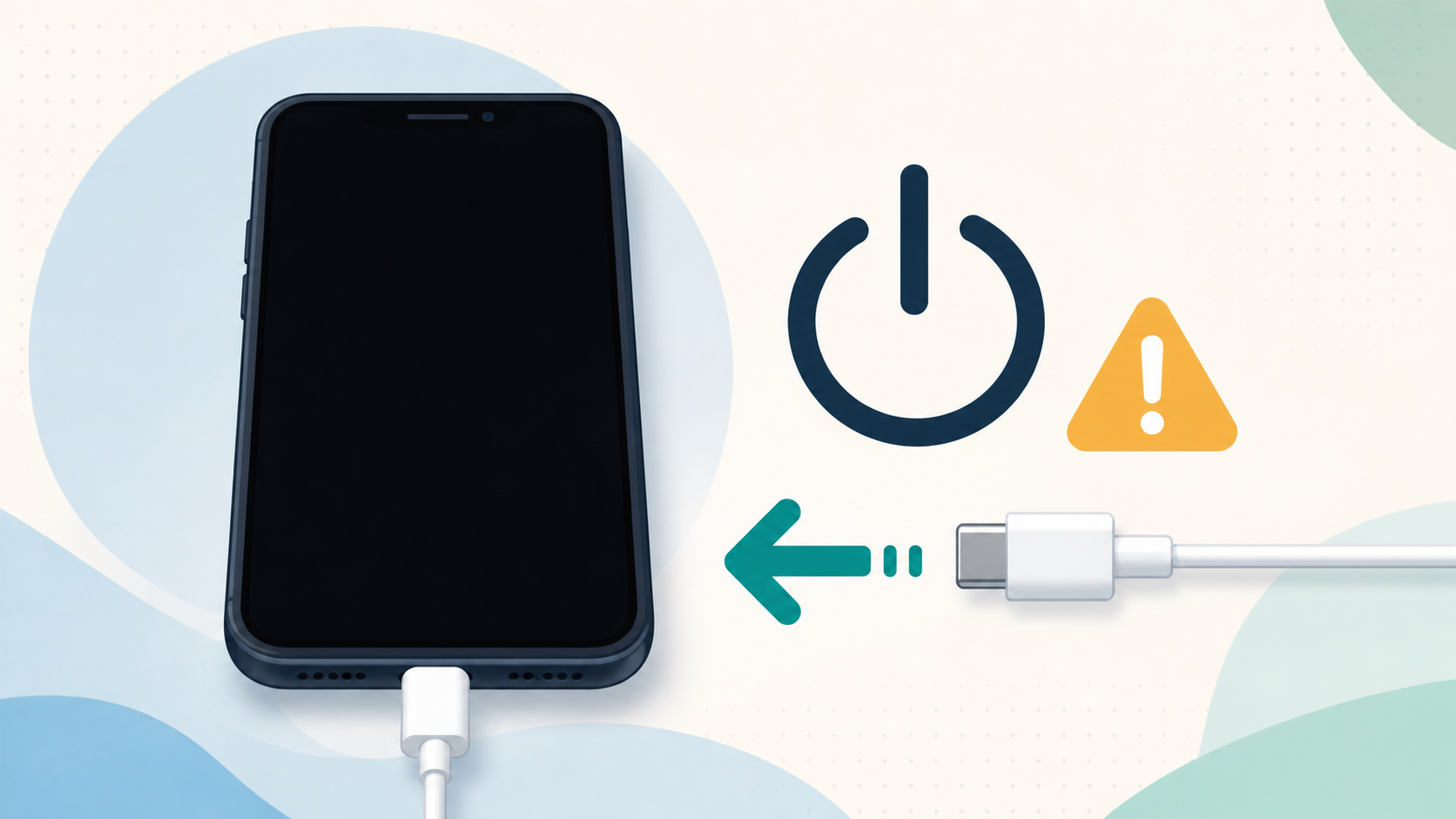
Appleロゴが出ない場合は1時間充電してから再試行
- iPhoneを電源につなぎ、1時間充電します。
- 充電残量低下のアイコンが出る場合は、ケーブル、電源アダプタ、充電端子を確認し、30分間または起動するまで充電します。
- 機種に合った強制再起動をもう一度試します。
- それでも電源が入らなければ、修理サービスが必要な場合があります。
充電器やケーブルを含む詳しい確認順は、iPhoneの電源が入らない、画面が真っ暗なときの記事で確認できます。ケーブルやアダプタに損傷がある場合は使用しないでください。
強制再起動・通常再起動・初期化の違い
| 操作 | 使う場面 | 保存済みデータ |
|---|---|---|
| 通常の再起動 | 画面を操作できる | 消えない |
| 強制再起動 | 画面が固まり、通常終了できない | 消えない |
| 初期化 | 売却・譲渡、重大な不具合への最終手段 | 消える |
よくある質問
強制再起動すると写真やLINEは消えますか?
保存済みの写真やアプリが削除される操作ではありません。ただし、保存前の入力内容や処理途中のデータは失われる場合があります。
画面は動くのにタッチだけ反応しません
再起動後もタッチ反応が不安定なら、画面の汚れや水分、接続中のアクセサリ、ケースや保護シートも確認します。詳しくはiPhoneの画面をタッチしても反応しないときの記事へ進んでください。
まとめ
iPhone 8以降とiPhone SE(第2世代以降)の強制再起動は、音量を上げる、音量を下げる、サイドボタンを長押し、の順です。3つ同時押しではありません。
正しい順番で試してもAppleロゴが出ない場合は、1時間充電してから再試行します。それでも反応しなければ、ボタン操作だけを繰り返さず、Appleサポートや修理窓口への相談を検討してください。
確認環境:Appleの公開情報を2026年9月5日に確認。図3点は公式画面や公式図版を転載せず、操作の分岐・順番・ボタン位置を編集部が抽象化したものです。機種名を特定した実機検証は行っていません。
参考にした公式情報
- Apple「iPhoneを強制的に再起動する」(2026年9月5日確認)
- Apple「iPhoneの電源が入らない場合や画面が真っ黒な場合」(2026年5月11日公開、2026年9月5日確認)
- Apple「iPhoneを再起動する」(2026年6月12日公開、2026年9月5日確認)
- Apple「iPhoneやiPod touchが充電されない場合」(2026年9月5日確認)
コメント