情報確認日:2026年9月5日
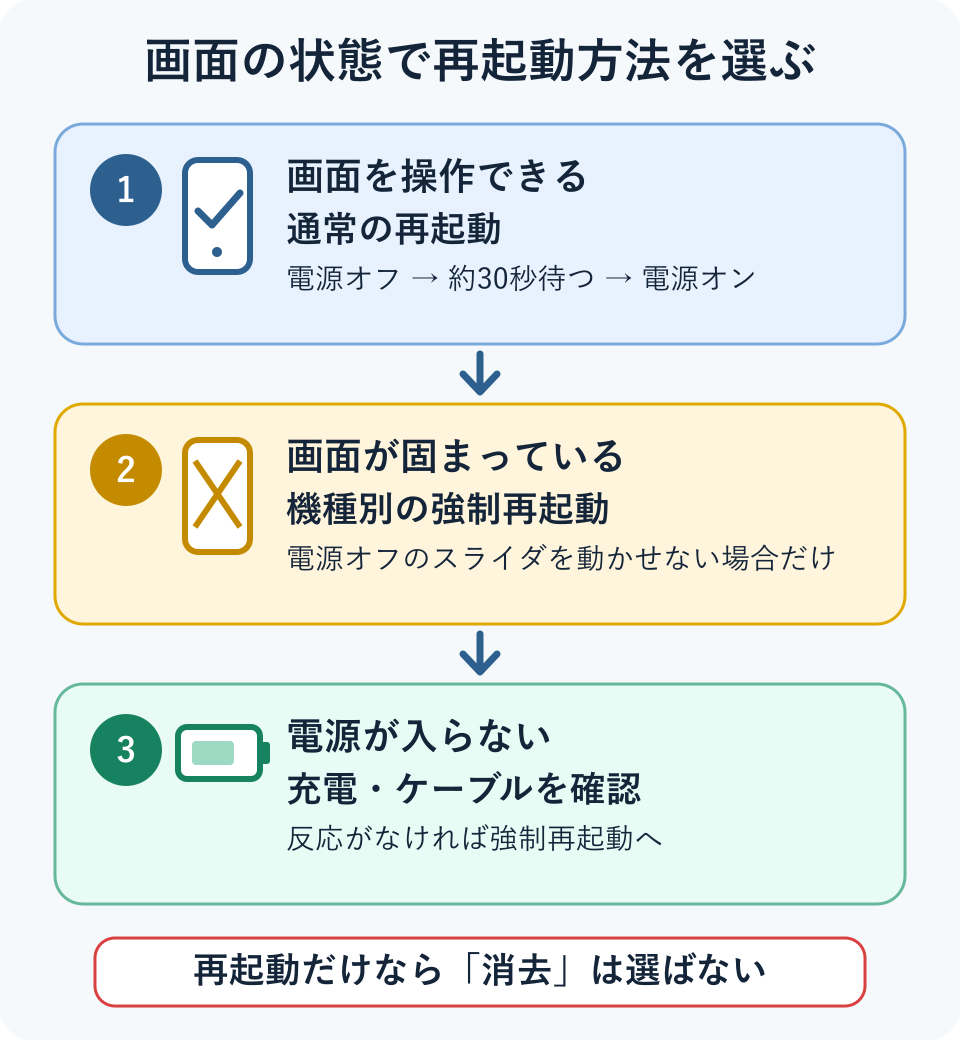
iPhoneの動きが遅い、アプリが反応しない、通信が不安定。こうしたときは、まず画面を操作できるかで再起動方法を選びます。画面が動くなら通常の再起動、固まっている場合だけ強制再起動です。
通常の再起動と強制再起動では、写真やアプリは消えません。ただし、保存前の入力や処理途中のデータが失われることはあります。
画面を操作できるなら通常の再起動
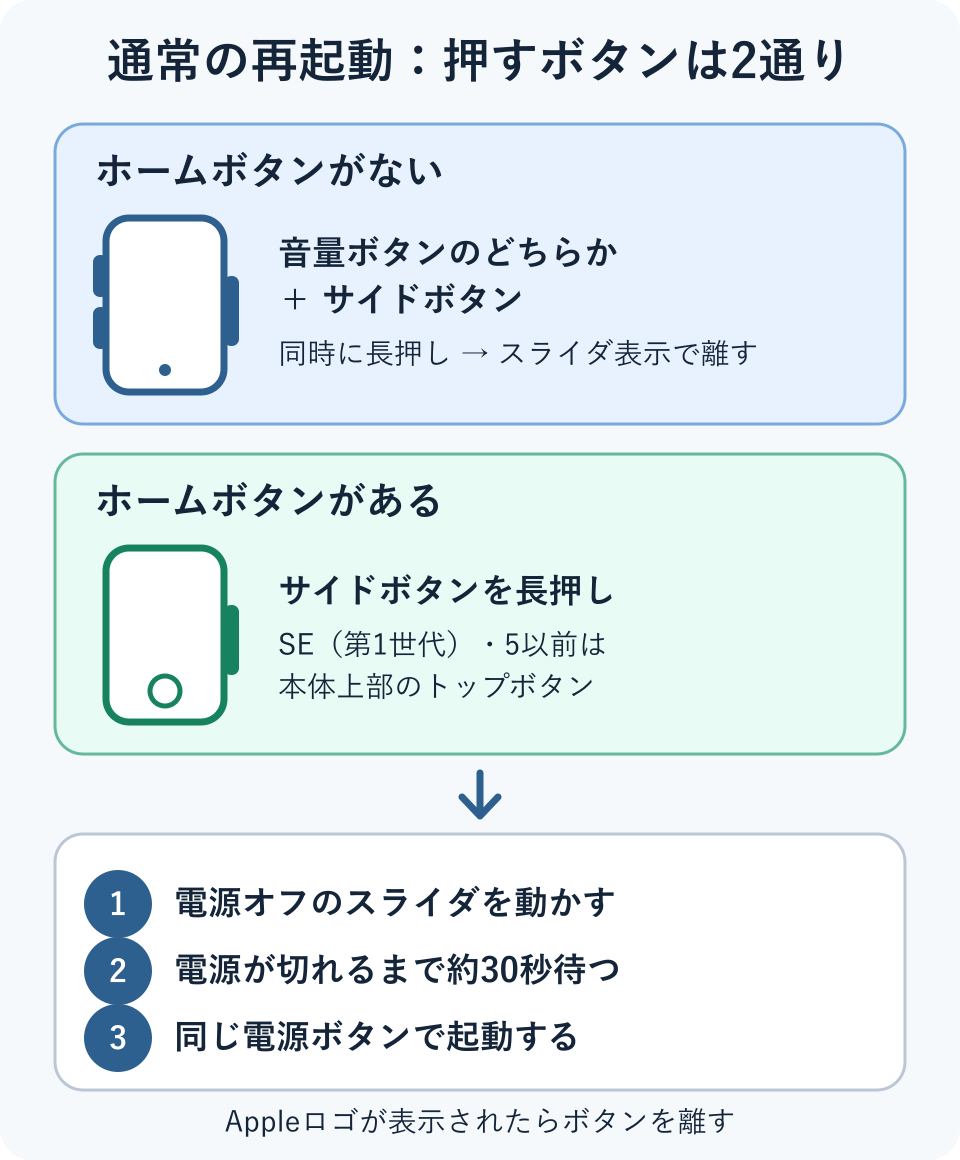
通常の再起動は、iPhoneの電源をいったん切り、約30秒待ってから電源を入れ直す操作です。最初に押すボタンは、ホームボタンの有無で変わります。
ホームボタンのないiPhone
- サイドボタンと、音量を上げる・下げるボタンのどちらかを同時に長押しします。
- 「スライドで電源オフ」が表示されたら、ボタンから指を離します。
- 電源オフのスライダを動かし、電源が切れるまで約30秒待ちます。
- サイドボタンを、Appleロゴが表示されるまで長押しします。
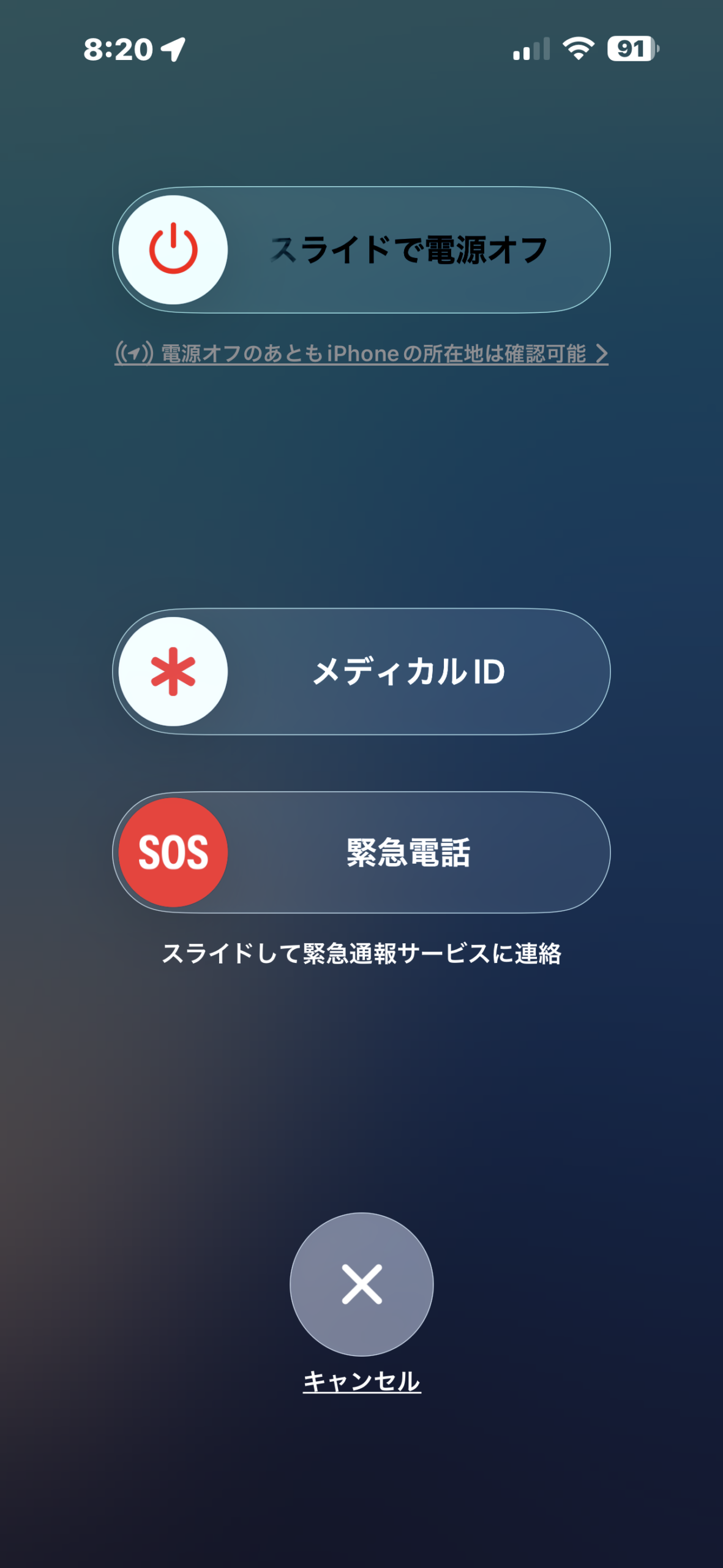
音量ボタンを一度押すだけでは、電源オフ画面は出ません。サイドボタンと音量ボタンを同時に押し続けます。
ホームボタンのあるiPhone
- サイドボタンを長押しします。iPhone SE(第1世代)やiPhone 5以前は、本体上部のトップボタンを長押しします。
- 電源オフのスライダを動かし、電源が切れるまで約30秒待ちます。
- サイドボタンまたはトップボタンを、Appleロゴが表示されるまで長押しします。
ボタンを押しにくいときは画面から電源を切る
画面を操作できれば、コントロールセンターまたは「設定」から電源オフのスライダを表示できます。どちらの場合も、電源が切れた後はサイドボタンを長押しして起動します。
| 入口 | 操作 |
|---|---|
| コントロールセンター | コントロールセンターを開き、右上の電源ボタンを長押しして、電源オフのスライダを動かします。 |
| 設定 | 「設定」→「一般」→「システム終了」と進み、電源オフのスライダを動かします。 |
画面が固まっている場合だけ強制再起動
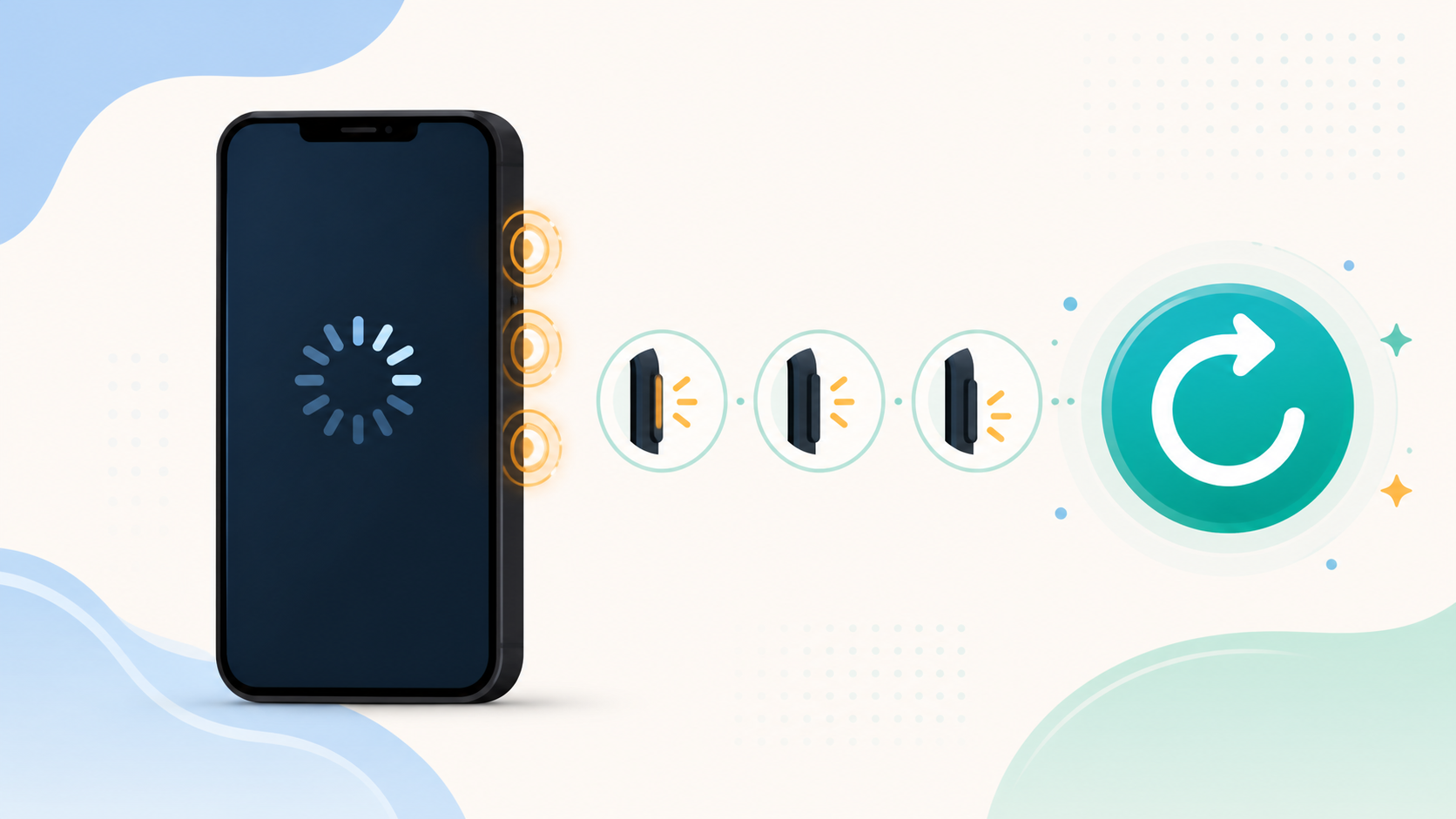
電源オフのスライダを動かせない場合は、機種に合ったボタン操作で強制再起動します。ボタンの順番を間違えやすいため、詳しい図とつまずきやすい点はiPhoneを強制再起動する方法で確認してください。
iPhone 8以降・iPhone SE(第2世代以降)
- 音量を上げるボタンを押し、すぐに離します。
- 音量を下げるボタンを押し、すぐに離します。
- Appleロゴが表示されるまで、サイドボタンを押し続けます。
3つのボタンを同時に押す操作ではありません。最初の2つは素早く押して離し、最後のサイドボタンだけを押し続けます。
iPhone 7・iPhone 7 Plus
サイドボタンと音量を下げるボタンを、Appleロゴが表示されるまで同時に押し続けます。
iPhone 6s以前・iPhone SE(第1世代)
ホームボタンとサイドボタンを、Appleロゴが表示されるまで同時に押し続けます。上部に電源ボタンがあるモデルは、ホームボタンとトップボタンを使います。
再起動しても直らないときは症状で確認先を変える
| 症状 | 次に確認すること |
|---|---|
| 特定のアプリだけ動かない | アプリを閉じて開き直し、更新を確認します。詳しくはアプリが開かない・固まる場合の記事へ。 |
| Wi-Fiが不安定 | 機内モード、ルーター、通信障害を確認します。詳しくはWi-Fiにつながらない場合の記事へ。 |
| 電源が入らない | 充電器、ケーブル、電源アダプタを確認します。詳しくは画面が真っ暗な場合の記事へ。 |
| Appleロゴから進まない | すぐに初期化せず、Appleロゴで止まる場合の記事でアップデート・復元前の確認へ。 |
再起動・強制再起動・初期化の違い
| 操作 | 使う場面 | データ |
|---|---|---|
| 通常の再起動 | 画面を操作できる | 消えない |
| 強制再起動 | 画面が固まって操作できない | 消えない |
| 初期化 | 売却・譲渡、重大な不具合への最終手段 | 消える |
通常の再起動と強制再起動では、保存済みの写真やアプリは消えません。初期化は別の操作です。
よくある質問
再起動すると写真やLINEは消えますか?
保存済みの写真やアプリは消えません。ただし、保存前の入力内容や処理途中のデータが失われる場合はあります。
電源オフのスライダが出ません
ホームボタンのないiPhoneは、サイドボタンだけでなく、音量ボタンのどちらかも同時に長押しします。ボタンを押しにくい場合は、コントロールセンターまたは「設定」→「一般」→「システム終了」を使えます。
まとめ
画面を操作できるなら通常の再起動、画面が固まっている場合だけ強制再起動です。電源が入らない場合は、先に充電器とケーブルを確認します。再起動だけが目的なら、データを消す「すべてのコンテンツと設定を消去」は選びません。
確認環境:Appleの公開情報を2026年9月5日に確認。図2点は公式画面を転載せず、操作の分岐とボタン位置を編集部が抽象化したものです。既存の電源オフ画面は運営者提供。機種名を特定した実機検証は行っていません。
参考にした公式情報
- Apple「iPhoneを再起動する」(2026年6月12日公開、2026年9月5日確認)
- Apple「iPhoneのオン/オフを切り替える」(2026年9月5日確認)
- Apple「iPhoneを強制的に再起動する」(2026年9月5日確認)
- Apple「iPhoneの電源が入らない場合や画面が真っ黒な場合」(2026年5月11日公開、2026年9月5日確認)
コメント