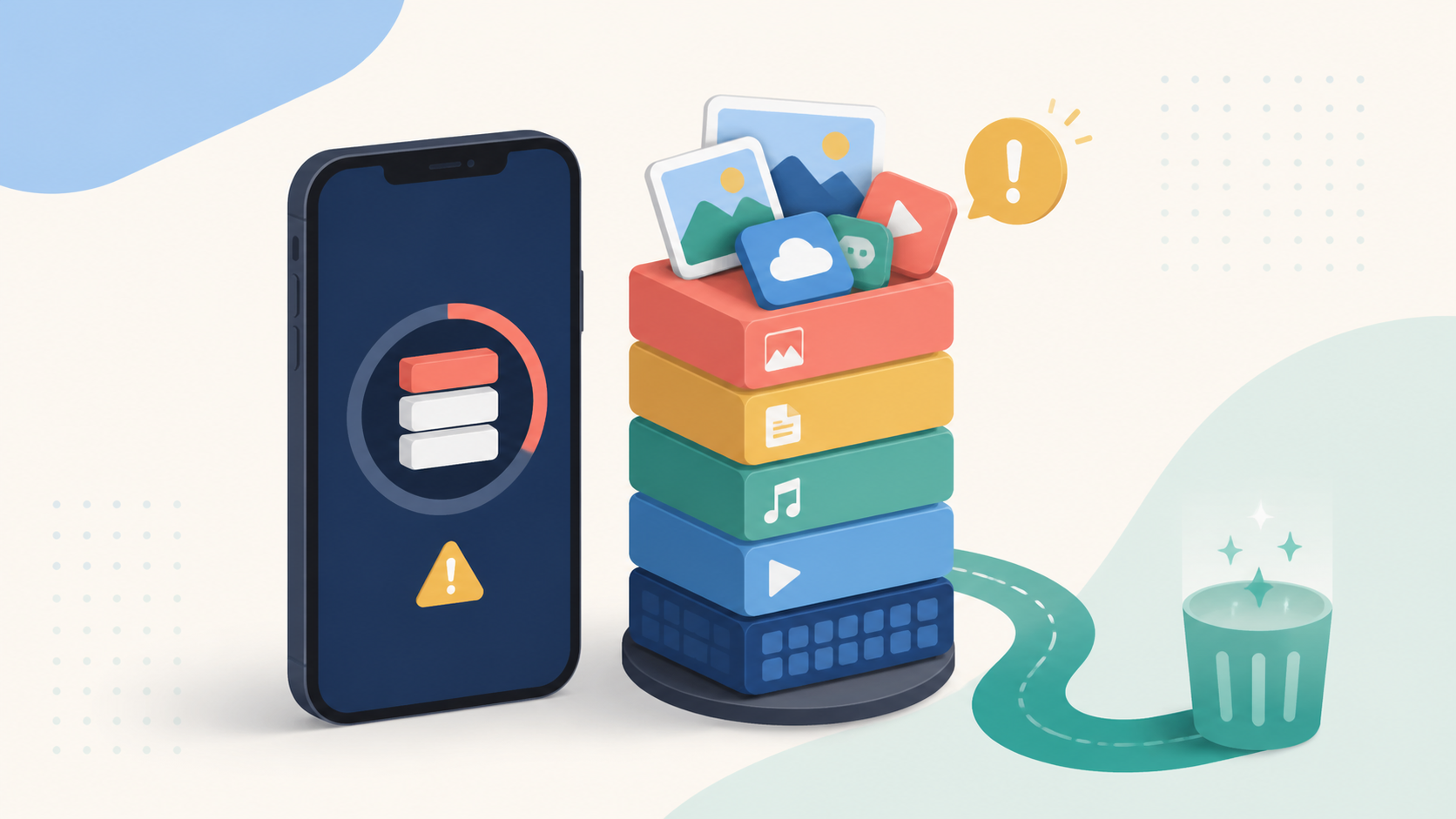
iPhoneの容量がいっぱいになったら、写真やアプリを手当たり次第に削除する前に、「設定」→「一般」→「iPhoneストレージ」を開きます。
容量の大きい項目を確認し、不要なダウンロード、使っていないアプリ、写真や動画の順に整理すると、大切なデータを誤って消す危険を減らせます。
まず「iPhoneストレージ」で使用量を確認する
- 「設定」を開きます。
- 「一般」をタップします。
- 「iPhoneストレージ」をタップします。
画面上部にストレージの使用状況が表示され、その下にアプリと使用量の一覧が並びます。読み込みに少し時間がかかる場合は、表示が落ち着くまで待ってください。
「おすすめ」が表示されている場合は、説明を読んでから使うか判断します。アプリ名をタップすると、そのアプリ本体と「書類とデータ」が使っている容量を確認できます。
1.不要なダウンロードから確認する
最初に、もう使わないダウンロード済みデータを探します。必要なアプリや思い出の写真を消さずに、空き容量を増やせることがあります。
確認したいのは、次のような項目です。
- 動画配信アプリで保存した映画や番組
- 音楽やPodcastのダウンロード
- オフライン用の地図
- 「ファイル」アプリに保存したPDFや動画
- TVアプリで視聴済みのダウンロード
アプリごとに削除方法が異なります。アプリ自体を削除する前に、アプリ内の「ダウンロード」「オフライン」「保存済み」などの画面を確認してください。
2.使っていないアプリは「取り除く」と「削除」を使い分ける
「iPhoneストレージ」でアプリ名をタップすると、「Appを取り除く」と「Appを削除」が表示される場合があります。
- Appを取り除く:アプリ本体が使っている容量を解放し、書類とデータは残す
- Appを削除:アプリ本体と関連データを削除する
名前は似ていますが、消える範囲が違います。ログイン方法やデータの保存先が分からないアプリは、すぐに削除しないでください。
「非使用のアプリを取り除く」を有効にすると、空き容量が少なくなったとき、使っていないアプリが自動的に取り除かれます。iOS 26では、「設定」→「アプリ」→「App Store」から設定できます。書類とデータは残りますが、必要なアプリがオフラインで開けなくなると困る場合は、使い方を考えてから有効にします。
3.写真と動画はバックアップを確認してから整理する
写真より容量が大きくなりやすい動画から確認します。長い動画、不要な画面収録、重複した写真や動画を見直すと整理しやすくなります。
残したい写真や動画は、削除前にバックアップ先を確認してください。
iCloud写真を使っている場合の注意
iCloud写真を使っていると、1台のiPhoneで削除した写真や動画は、同じApple Accountでサインインしているほかの端末からも削除されます。「このiPhoneからだけ消す」つもりで削除しないでください。
削除した写真や動画は、通常30日間「最近削除した項目」に残ります。すぐに完全削除すれば空き容量を増やせますが、その後は取り戻せません。必要な写真が混ざっていないか、もう一度確認してから操作します。
4.メッセージや添付ファイルを確認する
メッセージアプリやチャットアプリには、送受信した写真、動画、音声、書類が蓄積することがあります。
アプリ内の保存状況を確認し、必要なデータをバックアップしてから整理します。トークやアプリを丸ごと削除する前に、アプリごとの引き継ぎ方法と、削除したデータを復元できるかを確認してください。
5.「システムデータ」やキャッシュを無理に消そうとしない
「iPhoneストレージ」には、アプリ、写真、メディア、メッセージのほかに、「システム」や「システムデータ」などが表示される場合があります。
キャッシュや一時ファイルの一部は、空き容量が必要になったときにiPhoneが自動で削除します。容量を空けるためだけに、非公式のクリーナーアプリを入れたり、初期化したりする必要はありません。
ダウンロードや大きなアプリを整理しても容量表示が不自然な場合は、いったんiPhoneを再起動し、ストレージ画面を開き直して確認します。
iPhone本体の容量とiCloud容量は別
「iPhoneストレージ」は、端末本体の保存容量です。「iCloudストレージ」は、バックアップやiCloud写真などに使うクラウド側の容量です。
iCloudのプランを増やしただけでは、iPhone本体の空き容量が自動的に増えるとは限りません。どちらがいっぱいなのか、表示されている画面を先に確認します。
- iPhone本体:「設定」→「一般」→「iPhoneストレージ」
- iCloud:「設定」→自分の名前→「iCloud」
削除前に確認すること
- 残したい写真や動画のバックアップ先を確認した
- iCloud写真を使っているか確認した
- アプリのログイン方法とデータの保存先を確認した
- 「Appを取り除く」と「Appを削除」の違いを確認した
- 削除するダウンロードが本当に不要か確認した
よくある質問
「最近削除した項目」を空にしないと容量は増えませんか?
削除した写真や動画は30日間「最近削除した項目」に残ります。すぐに完全削除すると容量を空けられますが、取り戻せなくなります。急いで削除せず、必要な写真がないことを確認してください。
「Appを取り除く」と、アプリのデータも消えますか?
Appleの案内では、「Appを取り除く」はアプリ本体が使う容量を解放し、書類とデータを残す操作です。「Appを削除」はアプリ本体と関連データを削除します。
iCloudの容量を増やせば、iPhoneの空きも増えますか?
契約容量を増やすだけで、iPhone本体の使用量が必ず減るわけではありません。iCloudとiPhone本体は別のストレージです。まず、どちらの警告が表示されているか確認します。
容量不足でiPhoneが遅い場合はどうすればよいですか?
不要なデータを整理したあとも動作が遅い場合は、通信、電力モード、温度、バッテリーなど別の原因も確認します。
確認環境
- 公式情報:Appleのサポート情報とiOS 26ユーザガイドを2026年8月29日に確認
- 実機検証:容量削減前後の比較や設定画面の実機確認は行っていません

コメント