情報確認日:2026年9月7日
iPhoneで電話をかけられない、着信しない、着信音が鳴らないときは、最初に「発信だけ」「着信だけ」「発信も着信もできない」のどれかを分けます。同じ「電話できない」でも、確認する設定と相談先が変わるためです。
実際に警察・消防・救急を必要とする場合は、この記事より緊急通報を優先してください。
110番や119番を動作確認のために発信してはいけません。通常の確認には、相手の了承がある家族や自分の別回線など、通話してよい通常番号を使います。
eSIMの削除とネットワーク設定のリセットは、最初に行いません。
先に画面表示、症状、選択回線、通信事業者の障害・契約を確認します。会社や学校が管理するiPhoneは、設定を変更する前に管理者へ相談してください。
最初に「発信・着信・両方」を分ける
画面上部の5G・4G・LTE・SOS・圏外・検索中などの表示を確認します。次に、通話してよい通常番号への発信と、自分のiPhoneへの着信を1回ずつ試します。発信時の画面表示や自動音声、着信履歴が残るかも控えてください。
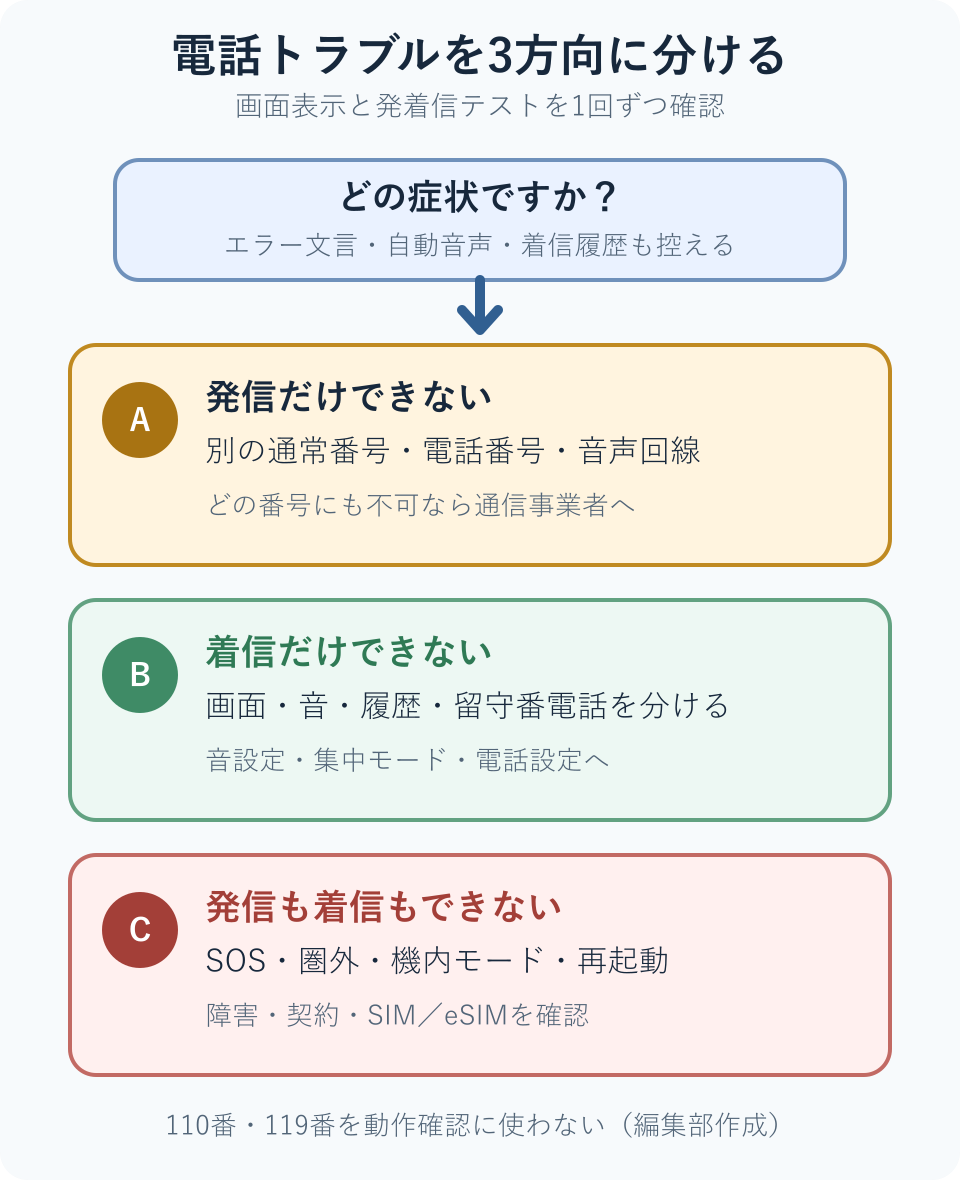
| 症状 | 最初の確認 |
|---|---|
| 発信だけできない | 別の通常番号、電話番号、発信に使う回線、通信事業者の発信制限を確認します。 |
| 着信だけできない | 着信画面が出るか、履歴が残るか、すぐ留守番電話になるかを分けます。 |
| 発信も着信もできない | SOS/圏外/検索中、機内モード、再起動、障害・契約状態を優先します。 |
| 特定の相手だけ | 番号、着信拒否、相手側の回線を確認します。ほかの相手と通話できるかも比べます。 |
1.発信も着信もできない場合は回線表示から確認する
「SOS」「圏外」「検索中」が続く場合は、通常利用する通信事業者のネットワークへ接続できていません。電話だけでなくモバイル通信も使えない場合は、モバイル通信・圏外の記事を先に確認してください。
- 「設定」で機内モードをオンにし、5秒待ってからオフにします。
- 電波表示が戻るのを待ち、通常番号で発信または着信を確認します。
- 直らなければ、iPhoneを通常の方法で再起動します。
- 安全に移動できる範囲で別の場所でも試します。
画面を操作できる場合、最初から強制再起動をする必要はありません。機種別の操作はiPhoneを再起動する方法で確認できます。Appleの現行案内はiPhoneで電話の発信/受信ができない場合です。
2.発信だけできない場合は番号と音声回線を確認する
1つの相手にだけつながらない場合と、どの番号にもつながらない場合を分けます。エラー文言や自動音声が出たら、正確な内容と時刻を控えます。
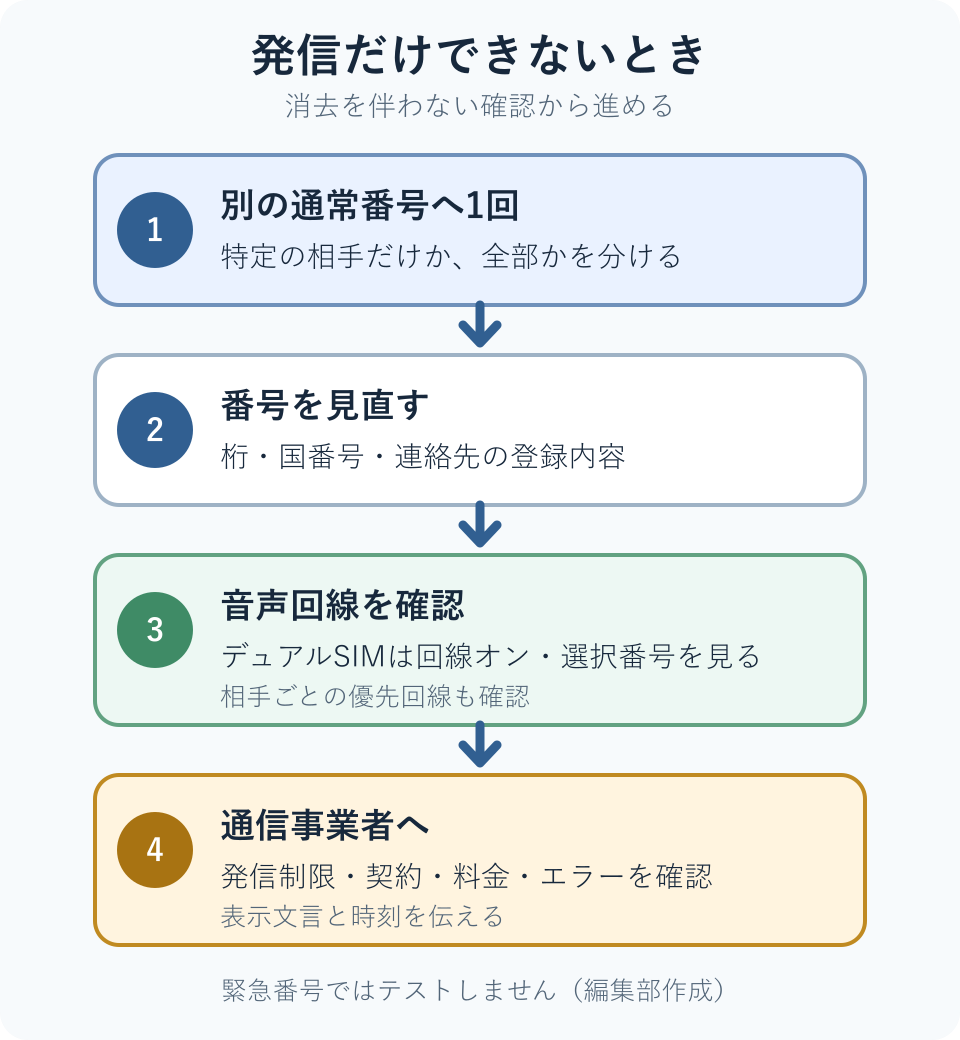
| 確認 | 判断と次の行動 |
|---|---|
| 別の通常番号 | 別の相手へは発信できるなら、最初の番号や相手側の状況を確認します。 |
| 電話番号 | 桁、国番号、連絡先に登録した番号が正しいか見直します。 |
| デュアルSIM | 「設定」→「モバイル通信」で音声通話に使う回線がオンか、契約中の回線かを確認します。 |
| 自動音声・エラー | 内容と時刻を控え、発信制限、契約、料金、キャリア側エラーを通信事業者へ確認します。 |
デュアルSIMでは、連絡先ごとの優先回線、前回使った回線、デフォルトの音声回線の順で発信回線が選ばれる場合があります。詳しくはAppleの電話をかける案内とデュアルSIM案内を確認してください。
3.着信だけできない場合は「どう届くか」を見る
「着信できない」を、着信画面は出るが音が鳴らない、知らない番号だけ鳴らない、特定の相手だけ届かない、すぐ留守番電話になる、の4つに分けます。
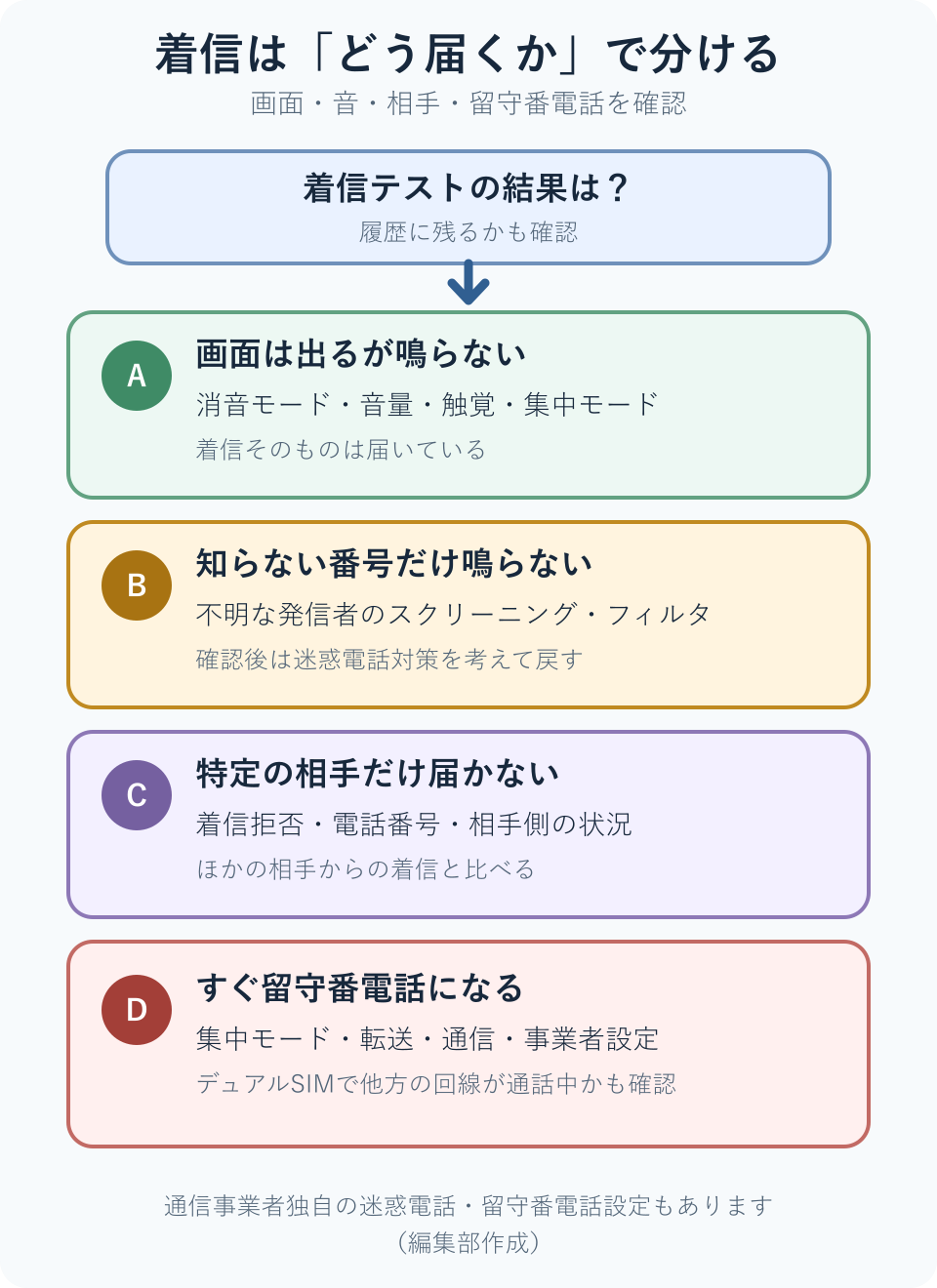
| 着信の状態 | 確認する場所 |
|---|---|
| 画面は出るが鳴らない | 消音モード、着信音と通知音の音量、触覚、集中モードを確認します。 |
| 知らない番号だけ鳴らない | 「設定」→「アプリ」→「電話」で不明な発信者のスクリーニングとフィルタを確認します。 |
| 特定の相手だけ | 「着信拒否した連絡先」と、その相手の番号を確認します。 |
| すぐ留守番電話 | 集中モード、不明な発信者、自動電話転送、通信状況、通信事業者の設定を確認します。 |
| 別回線で通話中だけ | デュアルSIMのWi-Fi通話、モバイルデータ通信の切り替え、割込通話の条件を確認します。 |
4.着信画面は出るが鳴らない場合は音と集中モードを見る
アクションボタン搭載モデルは「設定」→「サウンドと触覚」で消音モードを確認します。その他のモデルは着信/サイレントスイッチを確認し、オレンジ色が見えていれば消音モードです。続けて「着信音と通知音」の音量と「触覚」を確認します。Appleの説明はiPhoneを消音するにあります。
コントロールセンターで「集中モード」がオンなら、いったんオフにして着信を試します。使い続ける場合は、「設定」→「集中モード」で着信を許可する連絡先やグループを確認します。同じ相手から3分以内に2回以上かかってきたときの「繰り返しの着信」も設定できます。詳しくはAppleの集中モード案内を参照してください。
5.知らない番号・特定の相手・留守番電話を分けて確認する
iOS 26では、保存されていない番号からの電話を、鳴らす前にスクリーニングしたり、消音して留守番電話へ送ったりできます。動作確認のため一時的に「不明な発信者をスクリーニング」を「しない」にし、「不明な発信者」のフィルタも確認します。確認後は迷惑電話対策を考えて元の設定へ戻してください。
特定の相手だけ届かない場合は、「設定」→「アプリ」→「電話」→「着信拒否した連絡先」を確認します。すべての着信が転送されるように見える場合は「自動電話転送」も確認します。項目や利用条件は通信事業者によって異なります。
現在の設定名と動作は、Appleの着信音が鳴らず留守番電話につながる場合、不明な発信者の管理、自動電話転送で確認できます。
6.通信障害、契約、料金、通話サービスを確認する
iPhoneの設定が正しくても、通信事業者側の障害、契約上の利用停止、発着信制限、SIM・eSIMの有効化待ちなどで電話できない場合があります。Wi-Fiなど別の通信手段が使える場所で、契約先の公式サイトや公式アプリを確認します。
| 確認項目 | 伝える・調べる内容 |
|---|---|
| 障害・エリア | 場所、発生時刻、画面表示、別の場所でも起きるかを伝えます。 |
| 契約・料金 | 回線がiPhoneで利用可能か、請求に関するブロックや停止がないか確認します。 |
| 通話サービス | 発信制限、着信転送、留守番電話、迷惑電話対策の設定を確認します。 |
| SIM・eSIM | 新規契約、機種変更、再発行後なら、回線が有効化済みか確認します。 |
| 通話エラー | 番号、時刻、エラー表示、自動音声を伝え、キャリア側のエラーを調べてもらいます。 |
7.キャリア設定とiOSの更新条件を確認する
Wi-Fiまたは利用可能なモバイル通信へ接続し、「設定」→「一般」→「情報」を開きます。キャリア設定のアップデートが表示された場合は、画面の案内に従います。新しいSIM・eSIMへ切り替えた直後は、新しい通信事業者向けの設定が必要になる場合があります。手順はAppleのキャリア設定案内で確認できます。
iOSを更新する場合は、「設定」→「一般」→「ソフトウェアアップデート」を開きます。更新前にバックアップ、充電、空き容量、安定した通信を確認してください。通話しか連絡手段がない状況では、代わりの連絡手段を確保してから進めます。
8.デュアルSIMとWi-Fi通話は契約条件も確認する
| 機能・状態 | 確認すること |
|---|---|
| 音声回線 | 「設定」→「モバイル通信」で使う回線がオンか、デフォルトの音声回線が正しいかを確認します。 |
| 相手ごとの回線 | 連絡先ごとの優先回線や、前回使った回線が選ばれる場合があります。発信画面の回線表示を確認します。 |
| 他方の回線で通話中 | Wi-Fi通話やモバイルデータ通信の切り替え条件により、もう一方の回線への着信が留守番電話へ送られる場合があります。 |
| Wi-Fi通話 | 通信事業者が対応している場合に使えます。オンにするときは画面上で緊急通報用の住所も確認します。 |
Wi-Fi通話は電波が弱い場所で使える場合がありますが、対応状況と料金、緊急通報の扱いは契約先へ確認します。Appleの手順はWi-Fi通話の案内にあります。Wi-Fi自体につながらない場合はWi-Fiの記事へ進んでください。
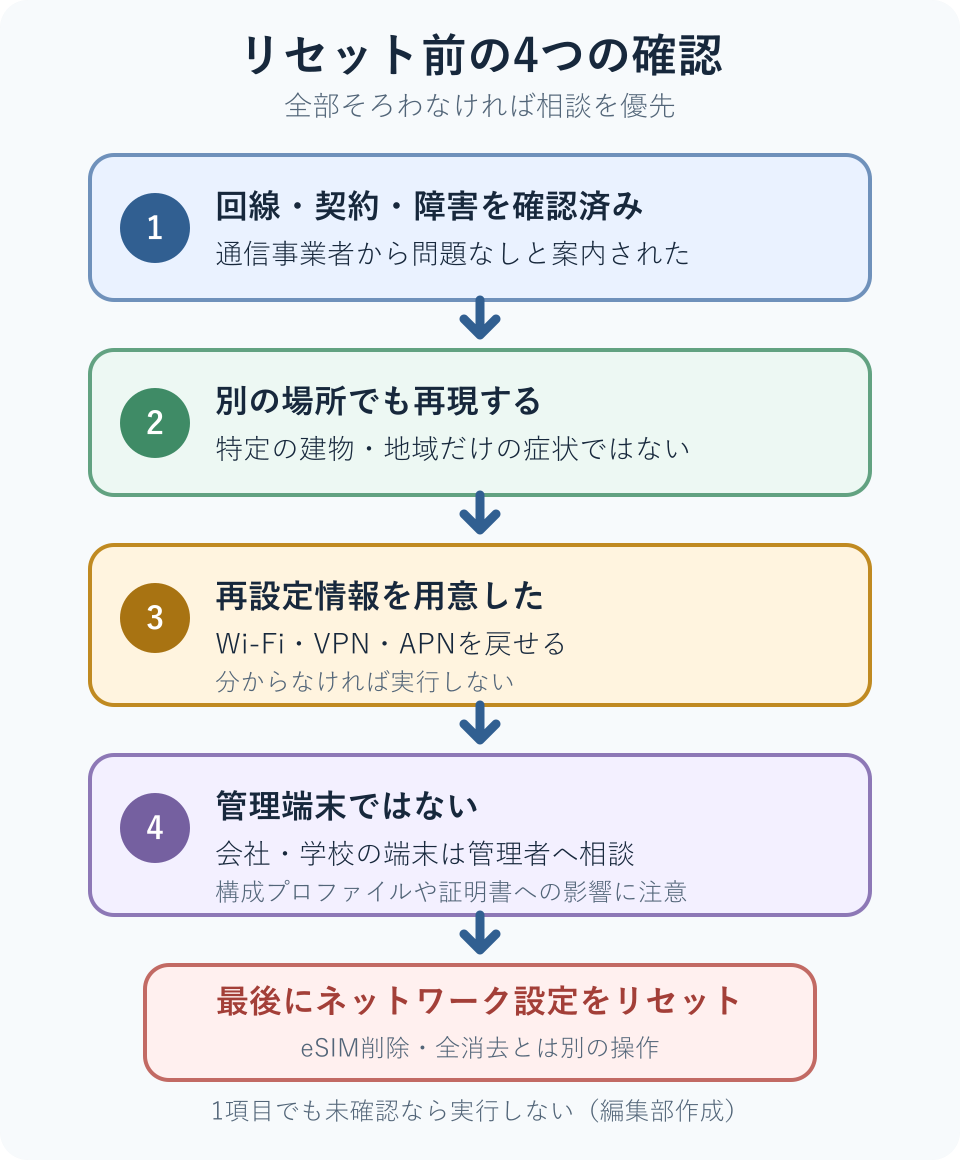
9.ネットワーク設定のリセットは最後に判断する
通信事業者から回線・契約・障害に問題がないと確認でき、複数の場所でも症状が再現し、ここまでの手順で直らない場合に限り検討します。
| 項目 | リセット後 |
|---|---|
| 保存済みWi-Fi | 使ったことのあるネットワークやパスワードが削除され、再接続が必要です。 |
| モバイル通信・VPN・APN | 削除または初期状態へ戻り、再設定が必要になる場合があります。 |
| データローミング | オフに戻る場合があります。 |
| 端末名・証明書 | 端末名が「iPhone」に戻り、手動で信頼した証明書は信頼されていない状態になります。 |
| 写真・アプリ | 「ネットワーク設定をリセット」で削除する対象ではありません。 |
| eSIM | 「すべてのeSIMを削除」は別の操作です。選ばないでください。 |
実行する場合は、「設定」→「一般」→「転送またはiPhoneをリセット」→「リセット」→「ネットワーク設定をリセット」と進みます。「すべてのコンテンツと設定を消去」「すべてのeSIMを削除」と取り違えないでください。影響範囲はAppleの設定リセット案内でも確認してください。
確認結果に合う相談先
| 確認結果 | 最初の相談先 |
|---|---|
| SOS/圏外/検索中が続く | 契約中の通信事業者。場所、時刻、表示を伝えます。 |
| 発信制限・自動音声 | 通信事業者。番号、時刻、正確な案内内容を伝えます。 |
| SIM・eSIM変更直後 | 通信事業者。eSIMを削除する前に有効化状況を確認します。 |
| 会社・学校の端末 | IT担当者または端末管理者。リセットや設定変更は先に相談します。 |
| 回線・契約に問題なし | 複数の場所でiPhoneだけ通話できない場合はAppleサポート。 |
よくある質問
着信がすぐ留守番電話へ送られるのはなぜですか
集中モード、不明な発信者のスクリーニング、着信拒否、自動電話転送、通信状況、通信事業者のサービス設定などが考えられます。デュアルSIMでは、もう一方の回線で通話中の条件も確認します。
特定の人とだけ電話できない場合はどうしますか
電話番号、連絡先の優先回線、自分の着信拒否リストを確認します。別の相手とは通話できる場合、相手側の端末や回線の状況も、別の連絡手段で確認してください。
ネットワーク設定をリセットすると写真は消えますか
写真やアプリを削除する操作ではありません。ただし、Wi-Fi、モバイル通信、VPN、APNなどの設定は削除または初期状態へ戻ります。メニュー内の「すべてのコンテンツと設定を消去」は別の操作です。
110番や119番で発信テストをしてよいですか
いいえ。実際に緊急通報が必要な場合だけ使い、動作確認には通話してよい通常番号を使います。
確認環境と出典
- 対象:iOS 26のiPhone
- 公式情報の確認日:2026年9月7日
- 実機確認:未実施。Apple公式手順を基に構成
- 本文図:編集部が独自作成した4点。Appleや通信事業者の画面、写真、ロゴは未使用
設定名や動作は、iOS、iPhoneのモデル、通信事業者、料金プラン、地域、端末の管理状態によって異なる場合があります。この記事は現在の通信障害、契約停止、相手側の状態、iPhoneの故障を断定するものではありません。設定や契約が分からない場合は、削除・リセットを進めず、通信事業者または端末管理者へ確認してください。
コメント