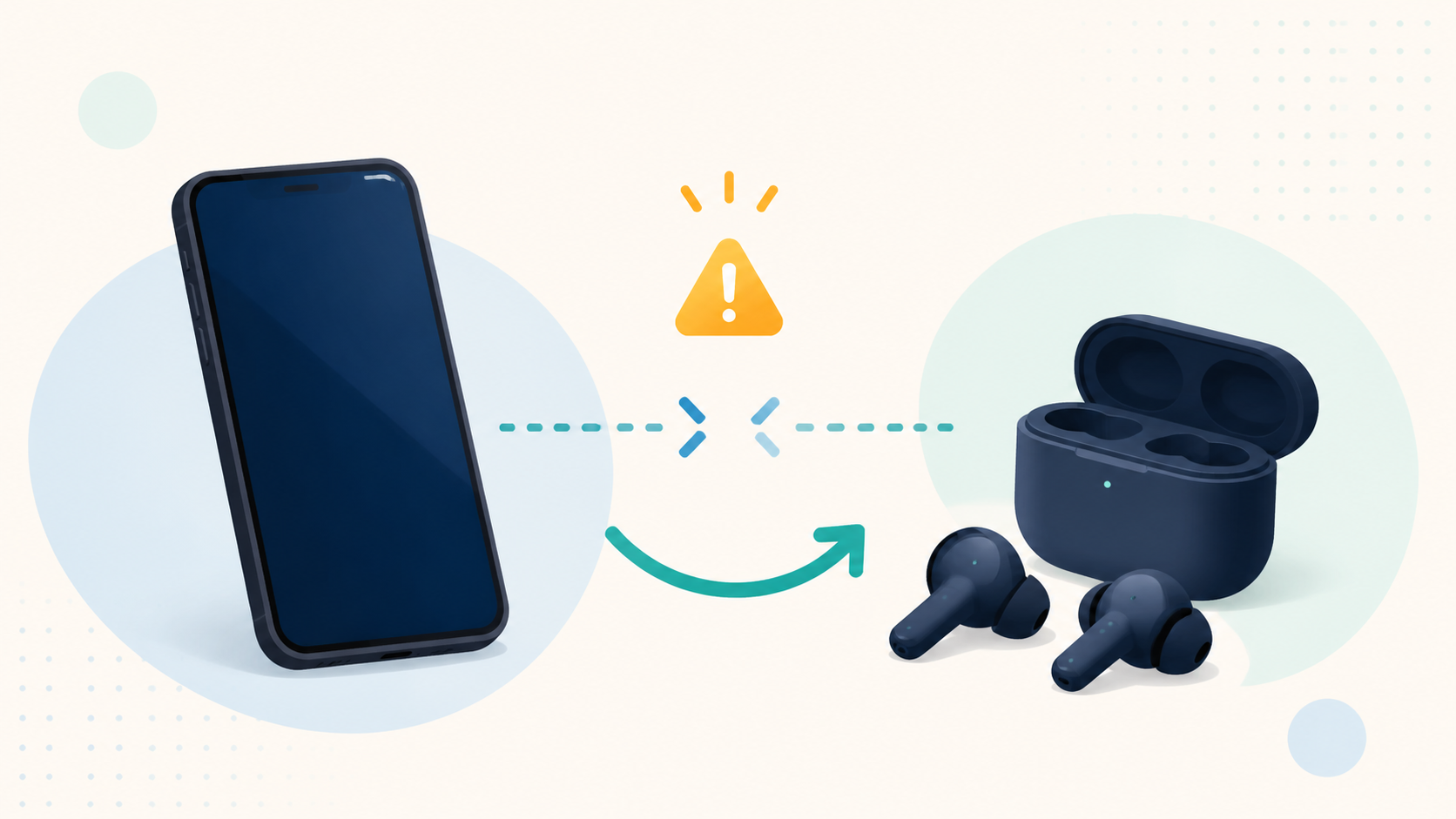
iPhoneでBluetoothイヤホンやキーボードなどにつながらないときは、最初にアクセサリの充電と電源を確認し、iPhoneの近くでペアリングモードにします。いきなり登録を解除する必要はありません。
- 機器名が一覧に出ない:充電、距離、ペアリングモード、ほかの端末との接続を確認する
- 機器名は出るが接続できない:アクセサリを再起動し、必要なら登録を解除して再接続する
- 「接続済み」なのに音が出ない:音声の出力先と音量を確認する
- 特定のアプリでだけ使えない:アプリのBluetooth使用許可を確認する
アクセサリによって、電源の入れ方やペアリングモードへの切り替え方が異なります。ボタンを長押しする時間やランプの色は、製品の取扱説明書を優先してください。
1.アクセサリの充電、電源、距離を確認する
まず、Bluetoothアクセサリの電源が入っていることを確認します。充電式なら十分に充電し、乾電池式なら電池切れでないかを見ます。一度電源を切り、数秒待ってから入れ直してください。
iPhoneとアクセサリを近付けます。AppleのiPhoneユーザガイドでは、ペアリング時は約10メートル以内に置くよう案内しています。壁や家具を挟まず、最初の接続は手元で行うと切り分けやすくなります。
2.アクセサリをペアリングモードにする
初めて接続する機器や、登録を解除した機器は、電源を入れただけではiPhoneの一覧に出ないことがあります。アクセサリを「ペアリングモード」「検出モード」などに切り替えます。
よくある操作は、電源ボタンやBluetoothボタンを数秒間長押しし、ランプを点滅させる方法です。ただし、操作は製品ごとに異なります。正確な方法は取扱説明書やメーカーの公式サイトで確認してください。
3.「設定」からBluetoothを確認する
- iPhoneで「設定」を開きます。
- 「Bluetooth」をタップします。
- Bluetoothがオンになっていることを確認します。
- 「その他のデバイス」などに機器名が表示されたらタップします。
- PINやパスコードを求められた場合は、アクセサリの説明書に記載された番号を入力します。
コントロールセンターのBluetoothボタンをタップすると、接続中のアクセサリとは切断されますが、Bluetooth機能自体は引き続き利用できる状態です。Bluetoothを完全にオフにして入れ直す場合は、「設定」→「Bluetooth」で操作してください。
4.ほかのスマートフォンやパソコンから切断する
Bluetoothアクセサリが、以前使ったスマートフォン、タブレット、パソコンへ自動接続していると、iPhoneから見つからない、または接続できないことがあります。
近くにある以前の接続先でBluetoothを一時的にオフにするか、その端末からアクセサリを切断します。その後、アクセサリをもう一度ペアリングモードにして、iPhoneの「設定」→「Bluetooth」から接続を試してください。
5.iPhoneとアクセサリを再起動する
一覧には表示されるものの接続できない場合は、アクセサリの電源を切って入れ直します。その後、iPhoneも通常の方法で再起動してください。
再起動後は「設定」→「Bluetooth」を開き、機器名をタップして接続状態を確認します。
6.必要な場合だけ「このデバイスの登録を解除」する
ここまで試しても接続できず、機器名が「自分のデバイス」に残っている場合は、登録を解除してペアリングをやり直します。
- 「設定」→「Bluetooth」を開きます。
- 対象機器の右側にある情報ボタンをタップします。
- 「このデバイスの登録を解除」をタップします。
- 確認画面でも登録解除を選びます。
- アクセサリをペアリングモードにして、もう一度接続します。
AirPodsの登録を解除すると、同じApple AccountでサインインしているほかのApple製デバイスでもペアリングが解除されます。ほかの端末ですぐ使う予定がある場合は、先に確認してください。
7.特定のアプリでだけ使えない場合は許可設定を見る
アクセサリ自体は接続できるのに、特定のアプリからだけ使えない場合は、アプリのBluetooth使用許可を確認します。
「設定」→「プライバシーとセキュリティ」→「Bluetooth」を開き、対象アプリのスイッチがオンになっているか確認してください。
許可されていてもアプリが固まる、開かない場合は、アプリ側の対処も確認します。
iPhoneのアプリが開かない、固まる、すぐ落ちるときの対処法
8.「接続済み」なのに音が出ない場合は出力先を選ぶ
Bluetoothイヤホンが「接続済み」なのにiPhone本体から音が出る場合は、コントロールセンターを開き、再生中のカードにあるAirPlayボタンから使いたいイヤホンを選びます。イヤホンとiPhoneの両方で音量も確認してください。
通話だけイヤホンから聞こえない場合は、通話画面のオーディオボタンから出力先を選びます。
9.AirPodsが接続できない場合の確認
AirPodsまたはAirPods Proの場合は、左右両方をケースへ入れ、両方とも充電されているか確認します。Appleは、接続できないときにケースの蓋を閉じて約15秒待ち、再度開く手順を案内しています。
その後、モデルに合った方法で白いランプが点滅するペアリング状態にします。
- AirPods 4、AirPods Pro 3:ケースの蓋を開き、ケース正面をダブルタップする
- そのほかのAirPods/AirPods Pro:ケースの蓋を開き、背面の設定ボタンを長押しする
モデルによって操作が異なるため、ボタンやランプが見当たらない場合は、Apple公式のAirPods接続手順で自分のモデルを確認してください。
10.iOSとアクセサリ側の更新を確認する
Wi-Fiへ接続できる場合は、「設定」→「一般」→「ソフトウェアアップデート」を開き、利用できるiOS更新がないか確認します。更新前にはバックアップを作り、十分な充電残量と空き容量を確保してください。
メーカーが専用アプリを提供しているアクセサリでは、アプリから本体ソフトウェアを更新できる場合があります。更新方法と対応iOSは、メーカーの公式案内で確認してください。
Wi-Fiにもつながらない場合は、次の記事で通信の状態を切り分けられます。
それでも接続できない場合
次の状態なら、アクセサリのメーカーへ互換性や故障の有無を問い合わせます。
- そのアクセサリだけiPhoneへ接続できない
- 別の端末にも接続できない
- 充電や電池交換をしても電源が入らない
- メーカーの対応機種や対応iOSに自分のiPhoneが含まれていない
次の状態なら、Appleサポートへの相談を検討してください。
- 「設定」のBluetoothをオンにできない、または項目がグレー表示になる
- どのBluetoothアクセサリも接続できない
- メーカーがアクセサリは正常と確認しても、iPhoneだけで接続できない
よくある質問
Bluetooth機器が一覧に出ないのはなぜですか?
アクセサリがペアリングモードになっていない、充電がない、iPhoneから離れている、ほかの端末へ接続中といった原因が考えられます。まずアクセサリの説明書に従って検出可能な状態にしてください。
コントロールセンターでBluetoothをオフにすれば完全に切れますか?
コントロールセンターの操作では、接続中のアクセサリとは切断されますが、Bluetooth機能自体は完全にはオフになりません。完全にオフにする場合は「設定」→「Bluetooth」で操作します。
「このデバイスの登録を解除」をすると元に戻せますか?
もう一度ペアリングすれば再登録できます。ただし、PINや専用アプリでの設定が必要になる場合があります。AirPodsは同じApple Accountのほかの端末でも解除されるため、再接続が必要です。
ネットワーク設定のリセットは必要ですか?
Bluetooth機器1台だけの問題なら、最初からネットワーク設定をリセットする必要はありません。充電、ペアリングモード、ほかの端末との接続、登録解除と再接続を先に確認してください。
確認環境
- 対象:iOS 26のiPhone
- 公式情報の確認日:2026年8月30日
- 実機確認:未実施(Apple公式手順に基づいて作成)
- 本文画像:なし
コメント