情報確認日:2026年9月6日
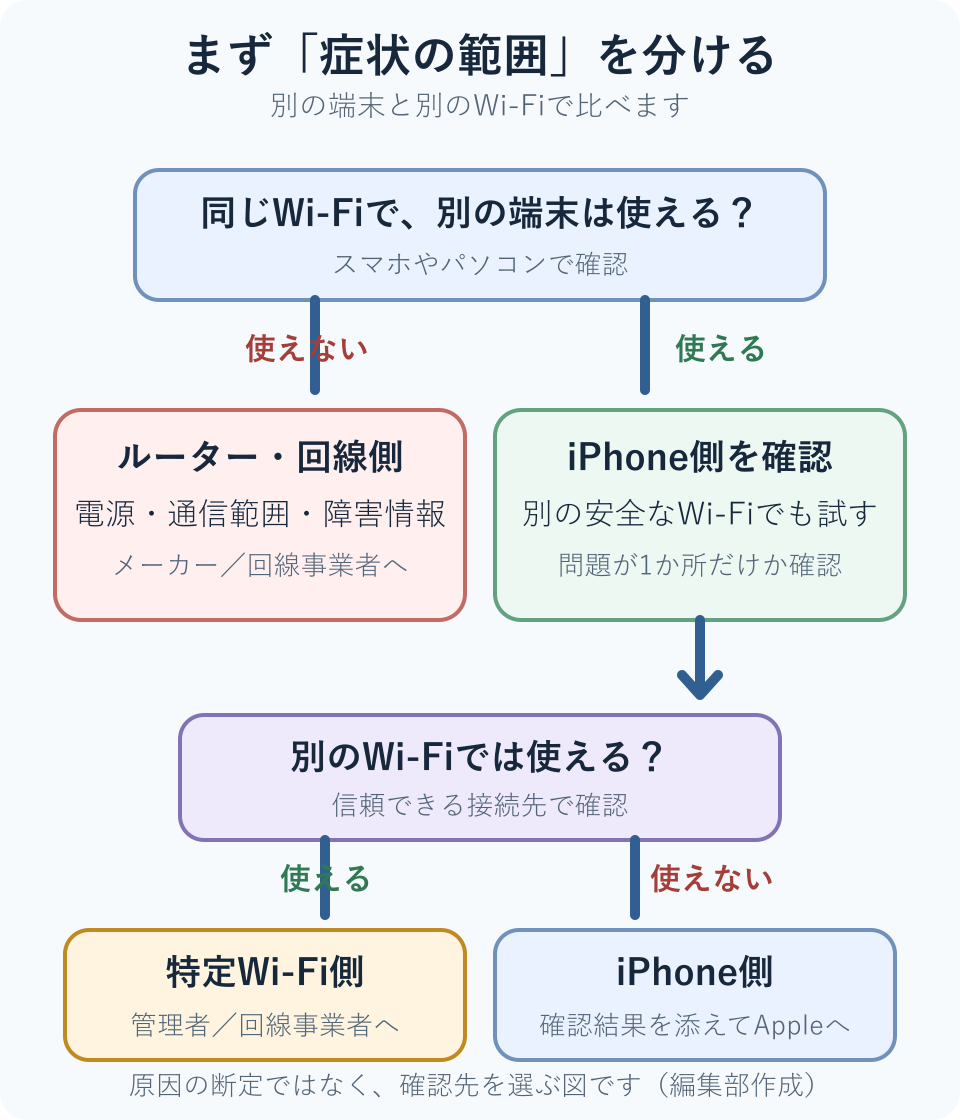
iPhoneだけWi-Fiにつながらないときは、設定を変える前に同じWi-Fiへ、別のスマホやパソコンがつながるかを確認します。ここで、iPhone側・ルーターや回線側・特定ネットワークのどこを調べるかが変わります。
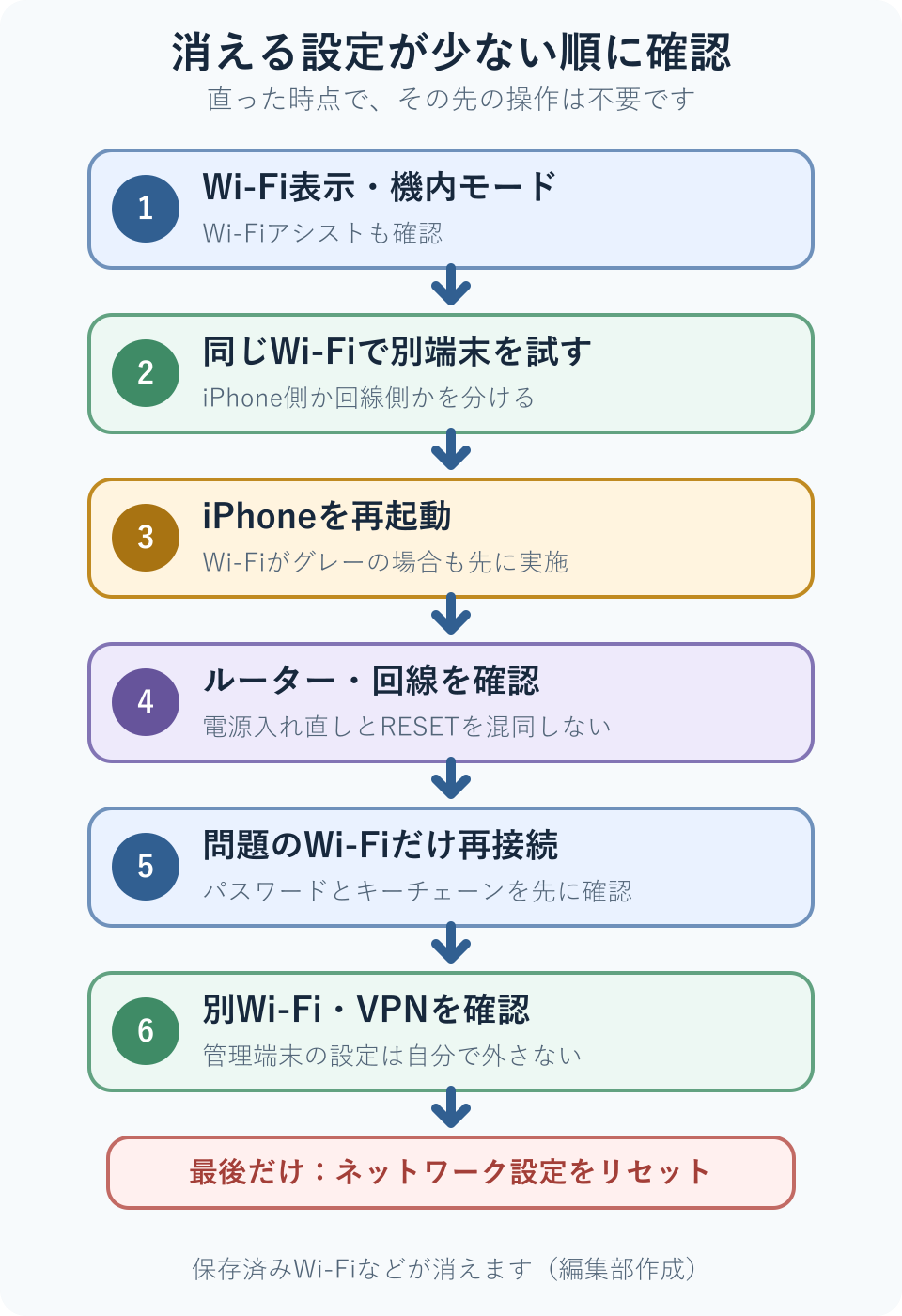
ネットワーク設定のリセットは最後です。
保存済みのWi-Fiネットワークとパスワード、モバイルデータ通信、VPN、APNの設定がリセットされます。会社や学校の端末では、実行前に管理者へ相談してください。
最初に「どの端末・どの場所で起きるか」を分ける
Wi-Fiマークが出るかどうかだけでは、原因は決まりません。同じネットワークにつないだ別の端末と、可能なら別の安全なWi-Fiで比べます。
| 症状の範囲 | 最初の確認先 |
|---|---|
| ほかの端末も使えない | ルーターの電源・通信範囲と、契約回線の障害情報を確認します。 |
| iPhoneだけ使えない | iPhoneの設定から順に確認します。 |
| その場所のWi-Fiだけ使えない | ルーターのメーカー、回線事業者、施設の管理者へ確認します。 |
| どのWi-Fiにもつながらない | 確認結果をまとめ、Appleサポートへ相談します。 |
1.iPhoneのWi-Fi表示を確認する
「設定」→「Wi-Fi」を開き、Wi-Fiがオンか確認します。接続したいネットワーク名をタップし、名前の横に青いチェックマークが表示されれば接続中です。これはAppleのWi-Fi接続手順に沿った確認です。
| 画面の状態 | 次の確認 |
|---|---|
| ネットワーク名に青いチェック | Safariで軽いWebページを開きます。Wi-Fiマークがあっても通信できない場合は、別端末と比べます。 |
| ネットワーク名が見つからない | ルーターとの距離、ルーターの電源、別の周波数帯のネットワーク名を確認します。 |
| Wi-Fiがグレーで操作できない | まずiPhoneを再起動します。 |
| 「インターネット未接続」 | 別端末でも同じか確認し、ルーター・回線側とiPhone側を分けます。 |
「設定」に戻り、機内モードがオフか確認します。Appleの現行案内では、「設定」→「モバイル通信」の「Wi-Fiアシスト」をオフにして試す手順も示されています。Apple:Wi-Fiに接続できない場合
2.消える設定が少ない順に試す
最初から設定削除やリセットへ進まず、次の順で確認します。図と同じ内容を各見出しでも説明します。
3.iPhoneとルーターを再起動する
iPhoneだけ使えない場合は、まずiPhoneを再起動します。機種別の操作は、iPhoneを再起動する方法で確認できます。
ほかの端末も使えない場合は、ルーターとケーブルモデムや回線終端装置を確認します。電源を入れ直す手順と待ち時間は、機器の説明書やメーカー案内を優先してください。
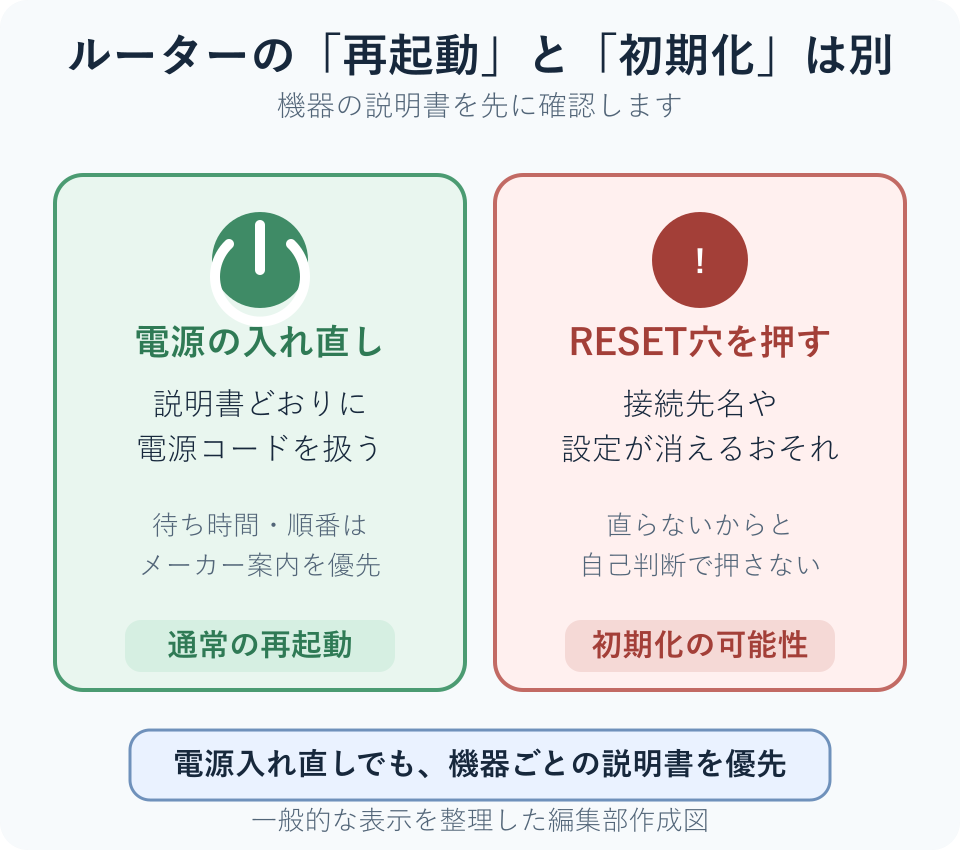
本体の「RESET」と書かれた穴や初期化ボタンは押しません。接続先名やパスワードなど、ルーターの設定が消えるおそれがあります。
4.問題のWi-Fiを削除して接続し直す
Wi-Fiのパスワードが分かることを確認してから、問題のネットワークだけを削除します。
| 削除前の確認 | 理由 |
|---|---|
| パスワードが分かる | 削除後の再接続で必要です。分からなければ管理者へ確認します。 |
| iCloudキーチェーン | 同じApple Accountのほかの端末からも、そのネットワーク設定が削除されます。 |
| 会社・学校の管理端末 | 削除できない場合があります。自分で管理設定を外しません。 |
- 「設定」→「Wi-Fi」を開きます。
- 「編集」をタップし、登録済みネットワークを表示します。
- 対象ネットワークの横にある詳細情報ボタンをタップします。
- 「このネットワーク設定を削除」→「削除」をタップします。
- Wi-Fi一覧へ戻り、ネットワーク名を選んでパスワードを入力します。
手順と管理端末・iCloudキーチェーンの注意は、AppleのWi-Fiネットワーク設定削除の案内で確認できます。
5.別のWi-FiとVPNを確認する
自宅以外の信頼できるWi-Fiで試し、問題が1つのネットワークだけか、どのネットワークでも起きるかを確認します。公衆Wi-Fiでは、利用規約への同意画面が必要な場合があります。
VPNやセキュリティソフトウェアがある場合、Appleはアンインストール後に再起動して確認する手順を案内しています。ただし、契約情報と再設定方法を先に確認してください。会社・学校の端末では削除せず、管理者へ相談します。自分で契約したサービスでも、必要なら提供元へ確認してください。Appleの案内
6.ネットワーク設定のリセットは最後に判断する
ここまで確認しても、iPhoneだけが複数のWi-Fiで接続できない場合に限り、ネットワーク設定のリセットを検討します。
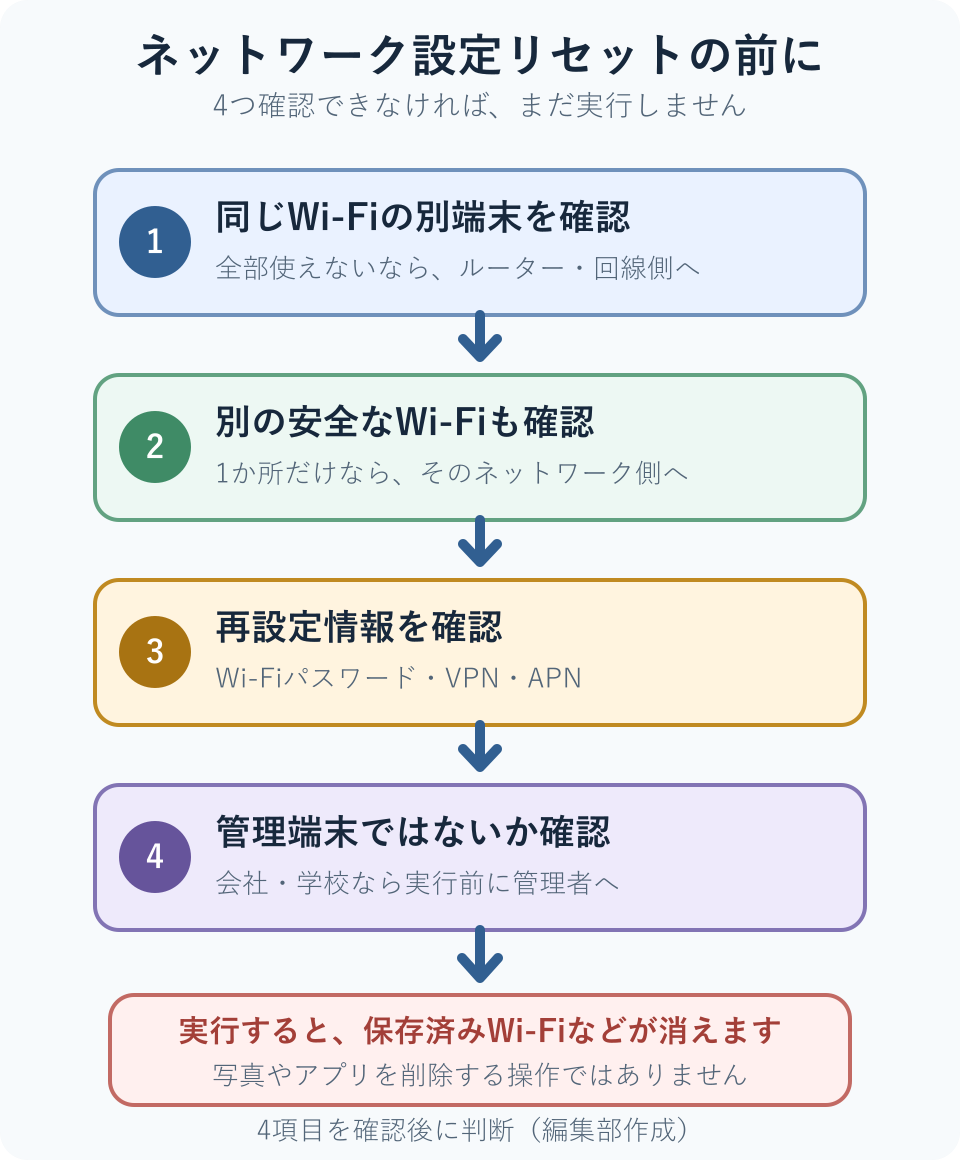
| 項目 | リセット後 |
|---|---|
| 保存済みWi-Fiとパスワード | 削除され、再接続が必要です。 |
| モバイルデータ通信・VPN・APN | 設定がリセットされ、再設定が必要になる場合があります。 |
| 写真・アプリ | この操作で削除する対象ではありません。 |
| 会社・学校の設定 | 実行前にIT担当者やネットワーク管理者へ相談します。 |
実行する場合は、「設定」→「一般」→「転送またはiPhoneをリセット」→「リセット」→「ネットワーク設定をリセット」と進みます。影響範囲はAppleの現行案内でも確認してください。
症状別の相談先
| 確認結果 | 相談先 |
|---|---|
| 自宅の全端末で使えない | ルーターのメーカー、契約中の回線事業者 |
| 店舗・学校・職場だけで使えない | そのネットワークの管理者。管理設定は自分で外しません。 |
| iPhoneだけ、どのWi-Fiでも使えない | Appleサポート。試した場所と表示内容を伝えます。 |
| VPNを外すと直る | VPN・セキュリティサービスの提供元 |
動画やWebサイトだけが遅い場合は、Wi-Fi接続とは別の原因もあります。iPhoneの動作が重い・遅いときの確認順で切り分けてください。
よくある質問
Wi-Fiマークは出るのに、インターネットを使えません
同じWi-Fiへ別の端末をつなぎ、同じ症状が出るか確認します。ほかの端末も使えなければ、ルーターや回線側を確認します。iPhoneだけなら、問題のネットワークの再接続以降を順に確認します。
ネットワーク設定をリセットすると写真やアプリは消えますか
写真やアプリを削除する操作ではありません。ただし、保存済みWi-Fi、パスワード、モバイルデータ通信、VPN、APNの設定はリセットされます。
確認環境と出典
- 対象:iOS 26のiPhone
- 公式情報の確認日:2026年9月6日
- 実機確認:未実施。Apple公式手順を基に構成
- 本文図:編集部が独自作成した4点。Appleの画面・写真・ロゴは未使用
表示名や設定項目は、iOS、契約、管理状態により異なる場合があります。通信障害の有無や個別のルーター故障を断定する記事ではありません。パスワードや管理設定が分からない場合は、削除・リセットを進めず管理者または公式サポートへ確認してください。

コメント