情報確認日:2026年9月4日
新しいiPhoneへ写真やアプリを移せても、電話番号の回線が自動で使えるとは限りません。データ移行と、SIM・eSIMの移行は別の確認が必要です。
この記事では、現在使っているiPhoneから新しいiPhoneへ、同じ通信会社・同じ電話番号の回線を移す場合を中心に説明します。通信会社の乗り換え(MNP)、Androidからの変更、古い端末が手元にない場合は手順が異なるため、契約先の案内を優先してください。
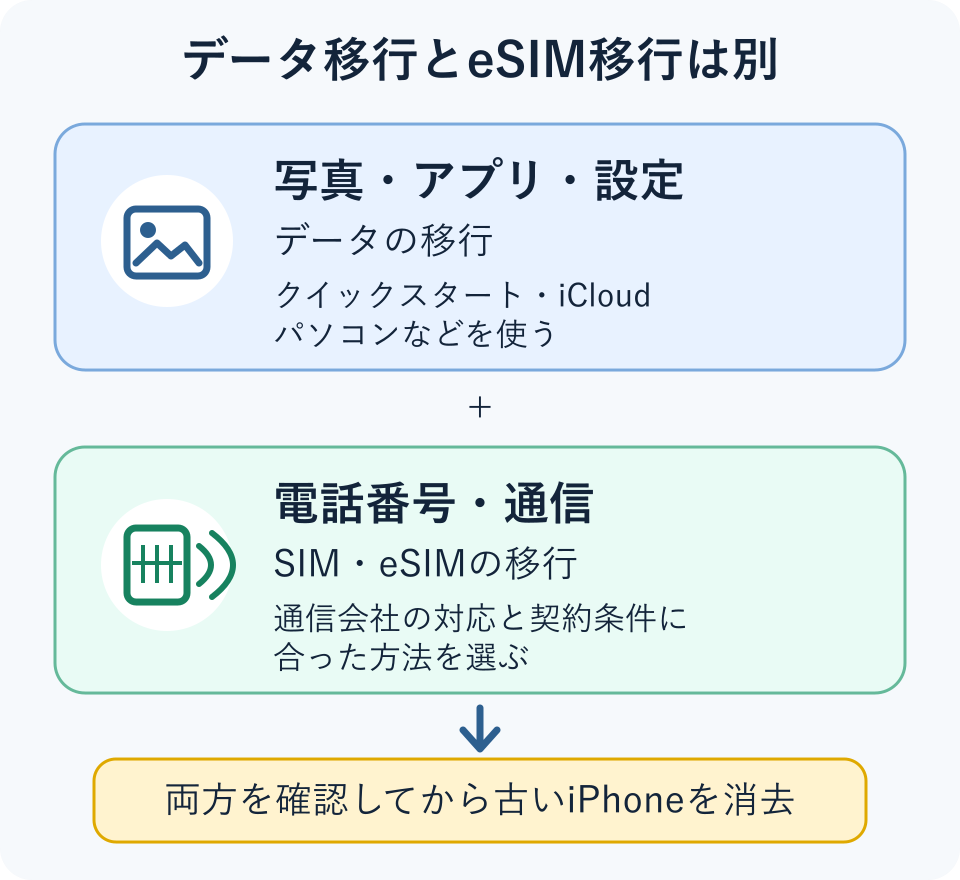
eSIMの移行が終わる前に、古いiPhoneのeSIMを削除・初期化しないでください。
新しい回線が有効になると、以前のSIMは無効になります。先に消去すると、端末上の転送を利用できず、通信会社での再発行が必要になる場合があります。
移行前に用意するもの
画面に転送項目が出るかどうかは、通信会社、契約、機種、OSによって変わります。Appleの現行案内と契約先の公式ページを開き、次を確認してから始めます。
- 古いiPhoneと新しいiPhone:両方を手元に置き、充電しておきます。
- Wi-FiとBluetooth:両端末を近くに置き、Bluetoothをオンにします。eSIMの有効化にはインターネット接続が必要です。
- Apple Accountとパスコード:同じApple Accountでのサインイン状況、古いiPhoneの画面ロック解除用パスコードを確認します。
- 対応機種・OS:Appleの案内だけでなく、契約先が指定する対象機種とOSも確認します。条件は各社で同じではありません。
- 契約先の認証情報:暗証番号や会員ページへのログインが必要になる場合があります。第三者へ送らず、公式画面にだけ入力してください。
Appleは、eSIMクイック転送の準備として、両方のiPhoneでApple Accountへサインインし、旧端末のロックをパスコードで解除できること、端末同士が近くにありBluetoothが有効であることなどを案内しています。最新条件はAppleの「iPhoneでeSIMを設定する」で確認してください。
新しいiPhoneへeSIMを移す共通の流れ
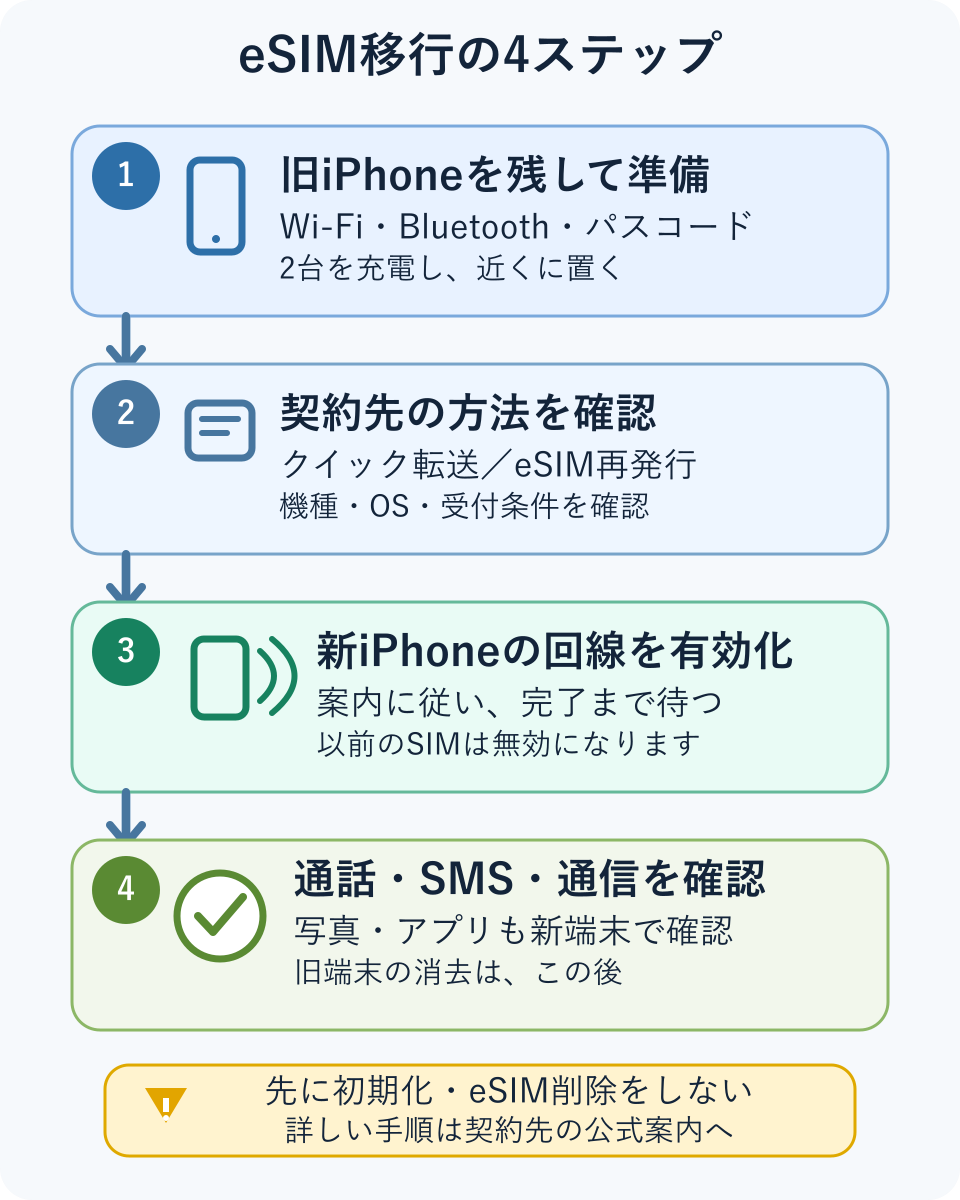
- 契約先がeSIMクイック転送に対応しているか確認する。対応していない契約や機種では、会員ページ・アプリなどからeSIMを再発行します。
- 新しいiPhoneで回線の追加を始める。初期設定中に電話番号の転送が表示される場合があります。設定後なら「設定」→「モバイル通信」→「モバイル通信を設定」または「eSIMを追加」から進みます。
- 転送する電話番号を選び、古いiPhone側で承認する。確認コードや契約先の認証が表示された場合は、画面の案内に従います。
- 新しいiPhoneで回線が有効になるまで待つ。有効化が完了すると、以前のSIMは無効になります。処理中に端末を消去したり、eSIMを削除したりしないでください。
- 通話・SMS・モバイルデータ通信を確認する。最後に写真、連絡先、アプリなどのデータも新端末で確認してから、古いiPhoneを手放す準備へ進みます。
以上はAppleのeSIM設定案内を基にした共通の見取り図です。実際のメニュー名や認証方法は、OSの表示と通信会社の手順を優先してください。
通信会社別の公式確認先
対応機種、OS、受付時間、契約種別、手数料は変更されることがあります。以下の表は「どこで現行条件を確認するか」をまとめたものです。すべての契約でクイック転送が使える、無料になる、すぐ開通するという意味ではありません。
| 契約先 | 公式案内と確認点 |
|---|---|
| NTTドコモ | eSIMクイック転送。対象機種・OS、国内販売モデルなどの条件を確認します。 |
| ahamo | クイック転送のFAQ。新旧端末が手元に必要で、条件外の場合はahamoサイトでのeSIM発行手続きへ案内されています。 |
| au | eSIMかんたん設定。購入先や契約内容により、初期設定、端末の設定、My auのどれを使うか確認します。 |
| UQ mobile | eSIMの再発行・転送。回線種別や契約変更の要否、対応端末、手数料の案内も確認します。 |
| povo2.0 | eSIMクイック転送。対象OS・端末、メンテナンス、旧端末を消去する前の注意を確認します。 |
| SoftBank | eSIMサポート。契約状況を選び、クイック転送または再発行に合う案内へ進みます。 |
| Y!mobile | eSIMクイック転送。iPhone向けの事前準備、受付時間、旧端末の初期化前の注意を確認します。 |
| LINEMO | eSIMクイック転送。iPhone向けの対象OS、受付時間、Wi-Fi、認証方法などを確認します。 |
| 楽天モバイル | iPhoneのデータとSIMの移行方法。対象製品・OSと、クイックスタートを使う場合・使わない場合を選びます。 |
AppleのeSIM対応通信事業者の一覧も確認先になります。ただし、一覧に通信会社名があっても、個々の契約や端末が同じ条件で使えるとは限りません。
転送項目が出ない・開通しないときの切り分け
同じ「eSIMが使えない」でも、止まっている場所で次の確認先が変わります。eSIMを削除してやり直す前に、表示されている文言を控えてください。
| 状態 | 確認すること |
|---|---|
| 電話番号の転送が表示されない | 新旧端末の機種・OS、Bluetooth、同じApple Account、契約先のクイック転送対応を確認。条件外なら公式の再発行手順へ進みます。 |
| 古いiPhoneがない・故障している | 端末同士の承認が必要な転送は使えない場合があります。別端末へeSIMを移す再発行方法を契約先へ確認します。 |
| 「アクティベート中」から変わらない | Wi-Fiまたはインターネット接続、通信会社の受付時間・メンテナンス、表示中のエラーを確認。繰り返し操作せず公式サポートへ伝えます。 |
| アンテナは立つが通信できない | モバイルデータ通信を使う回線の選択、機内モード、通信障害・利用停止の有無を確認します。モバイルデータ通信ができないときの確認順も参照できます。 |
| 電話を発着信できない | 契約先が案内する開通確認と、設定中の回線を確認します。一般的な切り分けはiPhoneで電話できない場合の記事を参照してください。 |
端末の再起動が案内されている場面では、機種に合う操作をiPhoneを再起動する方法で確認できます。ただし、回線の有効化や更新の処理中に、表示を確認せず電源を切る手順としては使わないでください。
古いiPhoneを消す前の確認リスト
- 新しいiPhoneでアンテナ表示と契約先の回線名を確認した。
- 契約先が指定する開通確認、または普段の連絡先への発着信を確認した。
- SMSを利用するサービスがある場合、受信できることを確認した。
- Wi-Fiを一時的にオフにし、モバイルデータ通信でWebページを開けることを確認した。
- 写真、連絡先、メモ、ファイル、必要なアプリのデータを確認した。
- 銀行、決済、認証アプリ、LINEなど、個別の引き継ぎが必要なサービスを確認した。
専用の発信テスト番号がある場合は、契約先の最新ページに書かれた番号を使います。緊急通報番号をテストに使わないでください。通常の相手へ発信する場合は、契約に応じた通話料がかかることがあります。
まとめ:回線とデータの両方を確認してから消去する
eSIM移行は、古い端末を残す→契約先の方法を確認する→新端末で有効化する→通話・SMS・モバイル通信を確認するの順で考えると整理しやすくなります。写真やアプリの移行完了とは別に、電話番号の回線が使えることを確かめてください。
画面に転送項目が出ない場合も、故障とは限りません。契約や端末がクイック転送の条件外なら、公式のeSIM再発行が正しい経路です。古いiPhoneを消す前に、契約先の案内へ切り替えましょう。
Appleおよび各通信会社の公開情報を基に、要点を独自に要約した記事です。図は編集部作成で、公式画面・他社画像の転載ではありません。対応条件、画面名、受付時間、費用は変更される場合があります。実機・全契約での動作を保証するものではないため、操作時は契約先の最新案内を確認してください。
コメント