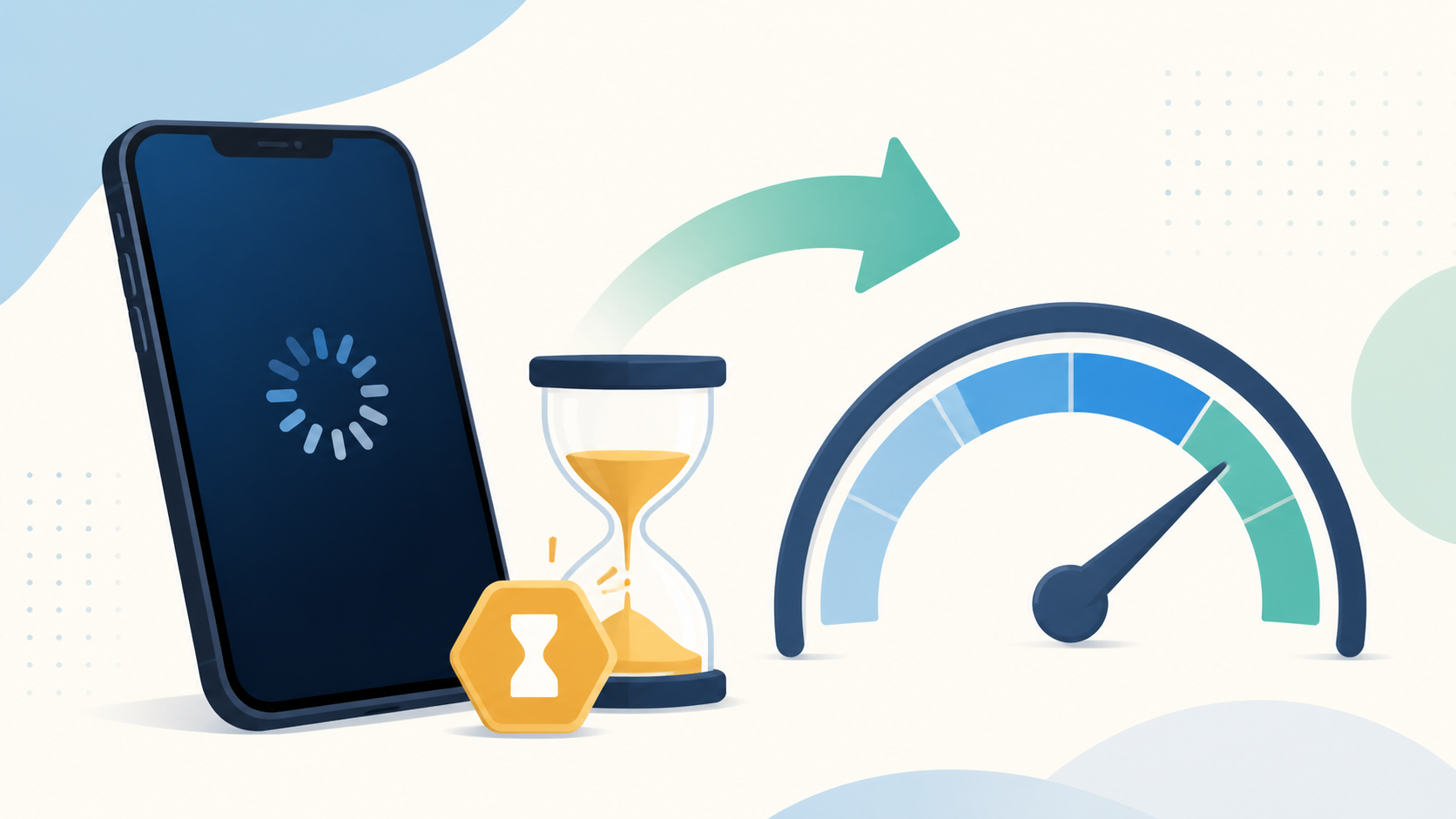
iPhoneが遅いと感じたら、まず「通信を使う場面だけ」「特定のアプリだけ」「すべての操作」のどれが遅いのかを分けます。
原因が違えば、試す操作も変わります。開いているアプリをすべて終了したり、写真やアプリを急いで削除したりする必要はありません。
1.通信を使う場面だけ遅いか確認する
ウェブページ、動画、SNSなど、インターネットへ接続する場面だけ遅い場合は、iPhone本体ではなく通信状態が影響している可能性があります。
- Wi-Fiとモバイル通信を切り替える
- 少し場所を移動して試す
- Safariで別のウェブページを開く
- 同じWi-Fiを使うほかの端末も遅いか確認する
同じWi-Fiにつないだ端末がすべて遅い場合は、ルーターや回線側の問題が考えられます。モバイル通信が複数の場所で繰り返し遅くなる場合は、通信事業者へ相談してください。
iPhoneだけWi-Fiにつながらない場合は、「iPhoneだけWi-Fiにつながらないときに試す順番」を確認してください。
2.特定のアプリだけ遅い場合は、そのアプリだけ閉じる
特定のアプリだけ固まる、操作へ反応しない場合は、そのアプリを終了して開き直します。
開いているアプリを毎回すべて終了する必要はありません。Appleは、不必要な強制終了を繰り返すと、アプリを再度開いたときにデータを読み直すため、かえって動作が遅くなる可能性があると案内しています。
iPhoneのアプリが開かない、固まる、すぐ落ちるときの対処法
3.空き容量を1GB以上確保する
「設定」→「一般」→「iPhoneストレージ」を開き、空き容量を確認します。
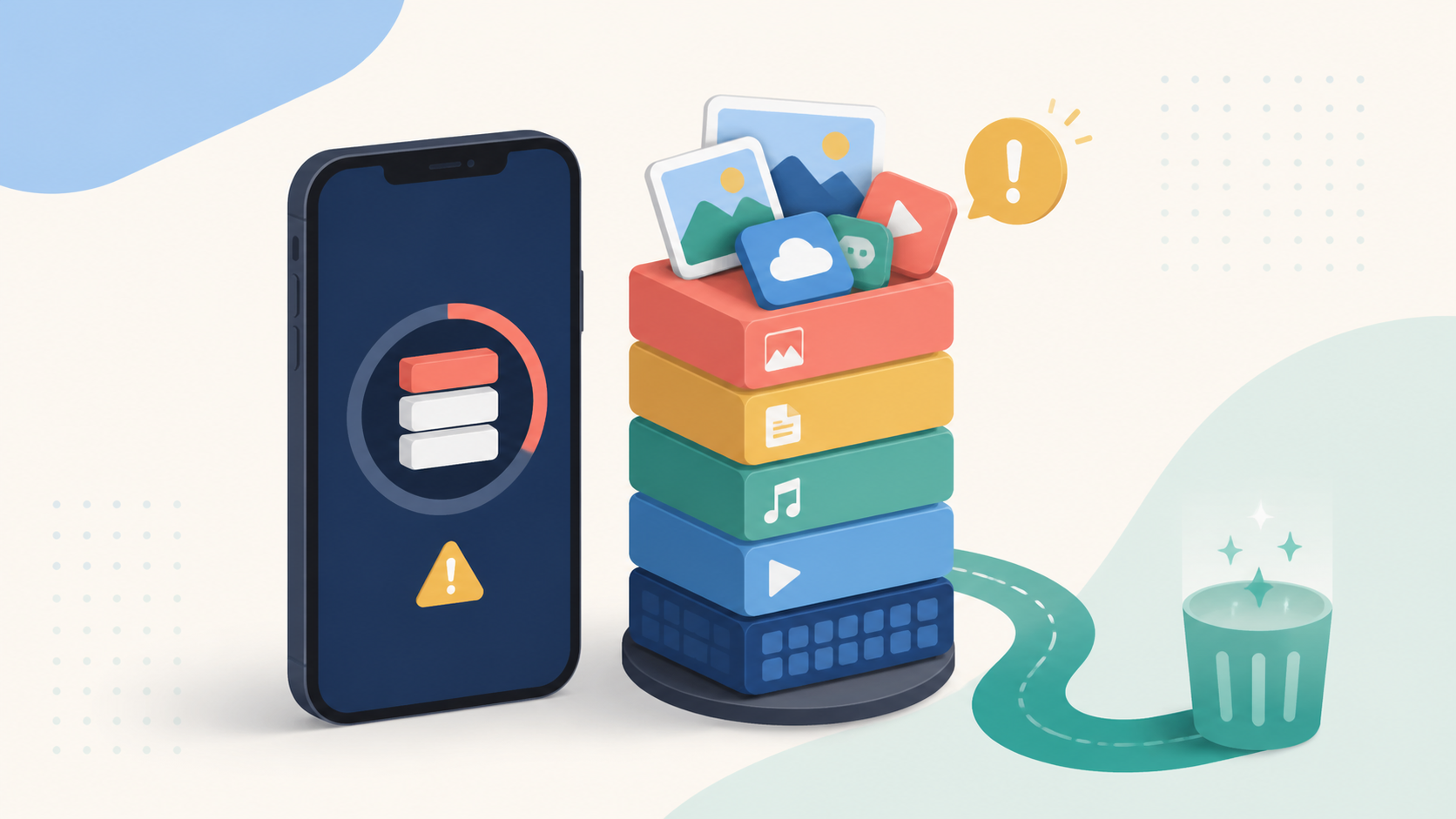
Appleは、動作速度の低下を防ぐ目安として、1GB以上の空き容量を確保するよう案内しています。空きが少ない場合は、容量の大きなアプリ、動画、ダウンロード済みファイルを確認します。
削除前の安全な整理順は、「iPhoneの容量がいっぱいになったとき、何から減らすべきか」で説明しています。
アプリを削除すると、アプリ内のデータも削除される場合があります。保存先やバックアップを確認せずに削除しないでください。「非使用のAppを取り除く」を使える場合は、書類とデータを残したままアプリ本体だけを取り除けます。
4.低電力モードと適応型電力制御を確認する
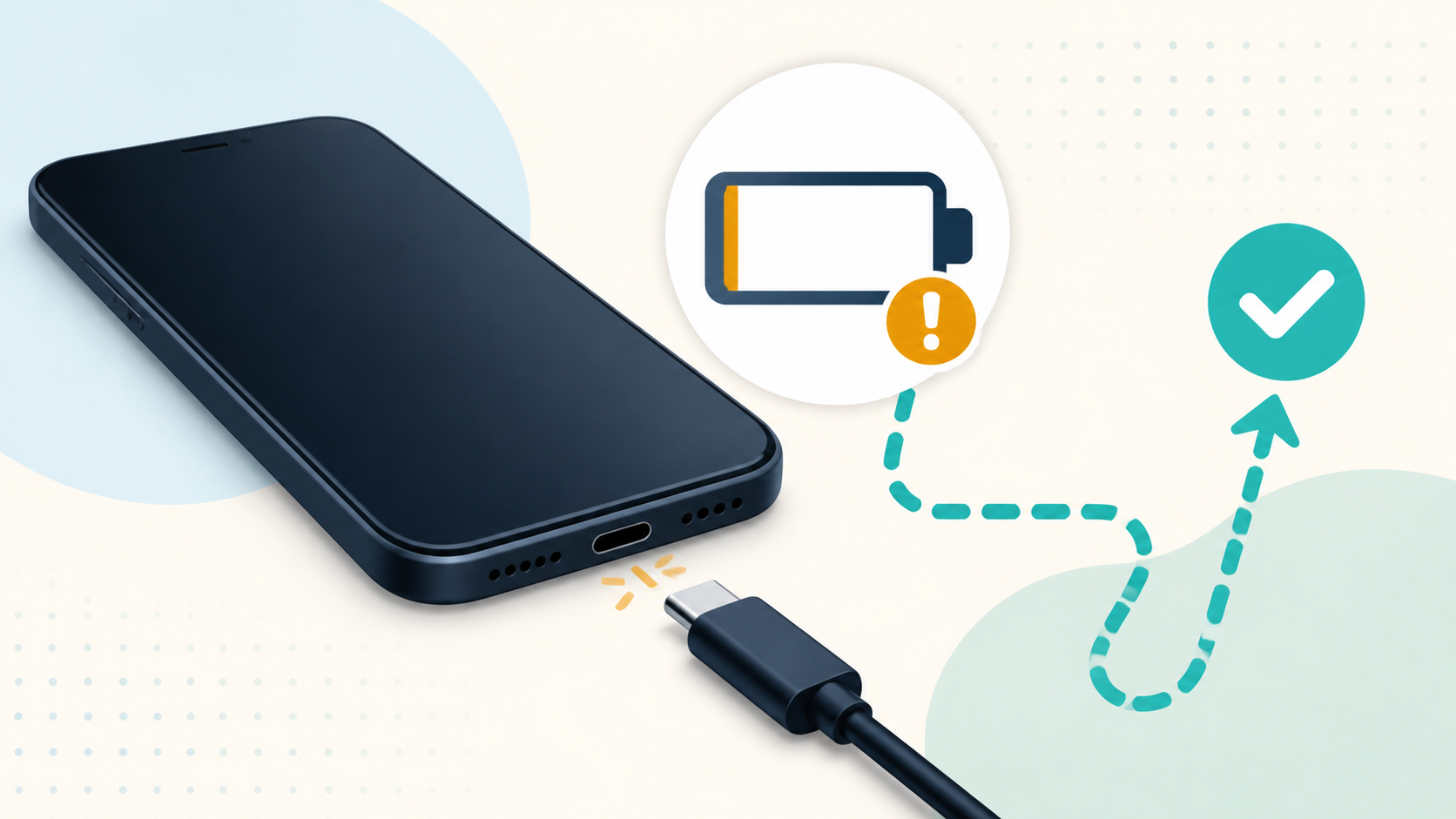
低電力モードでは消費電力を抑えるため、一部の機能が無効になったり、処理が遅くなったりします。バッテリーアイコンが黄色なら、低電力モードが有効です。
iOS 26では、機種により確認する場所が異なります。
- iPhone 14以前:「設定」→「バッテリー」→「低電力モード」
- iPhone 15以降:「設定」→「バッテリー」→「電力モード」→「低電力モード」
iPhone 15 Pro以降では、「電力モード」に「適応型電力制御」もあります。この機能は使用量が多いときに、画面の明るさやバックグラウンド処理、パフォーマンスを自動調整します。動作の変化が気になる場合は設定状態を確認してください。
低電力モードや適応型電力制御をオフにすると、バッテリーの消費が増えることがあります。原因を切り分けるため一時的に確認し、必要に応じて元へ戻します。
5.本体が熱すぎる、または冷たすぎないか確認する
iPhoneは高温または低温になると、動作が遅くなる場合があります。
直射日光の当たる場所、暑い車内、暖房器具の近くから移動し、適度な温度へ戻るまで使用を控えます。冷蔵庫、冷凍庫、保冷剤などで急に冷やさないでください。
本体が高温になると、充電が遅くなったり止まったり、一部のアプリの処理時間が長くなったりすることがあります。温度警告が表示された場合は電源を切り、直射日光を避けた涼しい場所へ移して、温度が下がるまで待ってください。
6.バッテリーの状態を確認する
「設定」→「バッテリー」から「バッテリーの状態」を開きます。表示名や場所は機種によって異なる場合があります。
充電式バッテリーは、化学的な経年劣化により容量とピークパフォーマンスが低下します。劣化が進むと、アプリの起動に時間がかかる、スクロール中の動きが滑らかでなくなるなどの変化が出ることがあります。
「バッテリーが著しく劣化しています」など、交換を勧める表示がある場合は、AppleまたはApple正規サービスプロバイダへ相談してください。
7.原因が分からない場合は再起動する
通信、アプリ、空き容量、電力モード、温度、バッテリーを確認しても原因が分からない場合は、iPhoneを通常の手順で再起動します。
画面をタッチしても反応しないため遅く感じる場合は、動作速度ではなくタッチ操作の問題かもしれません。
修理やサポートを相談した方がよい状態
次の場合は、Appleサポートや修理窓口へ相談します。
- バッテリー交換を勧める表示がある
- 適度な温度へ戻しても動作が極端に遅い
- 再起動後も複数のアプリや設定画面が反応しない
- 突然の再起動や電源断を繰り返す
- タッチ操作の誤反応が続く
よくある質問
開いているアプリを全部終了すると速くなりますか?
反応していないアプリだけを終了してください。すべてのアプリを不必要に強制終了すると、再度開くときの読み込みに時間がかかり、かえって遅くなる場合があります。
空き容量はどのくらい必要ですか?
Appleは、速度低下を防ぐ目安として1GB以上の空き容量を案内しています。1GBを確保すれば必ず改善するという意味ではありませんが、空きが1GB未満なら先に確認する項目です。
低電力モードをオフにすれば必ず速くなりますか?
必ず改善するわけではありません。低電力モードで一部の処理が遅くなることはありますが、通信、空き容量、温度、バッテリーなど、別の原因も考えられます。
初期化すれば改善しますか?
この記事の確認段階で初期化は必要ありません。初期化すると端末内のデータが消去されるため、原因を切り分けずに行わないでください。
確認環境
- 公式情報:Appleのサポート情報とiOS 26ユーザガイドを2026年8月29日に確認
- 実機検証:速度比較や設定変更による実機検証は行っていません
コメント