iPhoneがAppleロゴのまま止まったら、進行状況バーがあるか、直前に何をしていたかを確認します。バーが進んでいる間は待ちます。移行中の停止と、バーのない起動停止では、次の操作が違います。
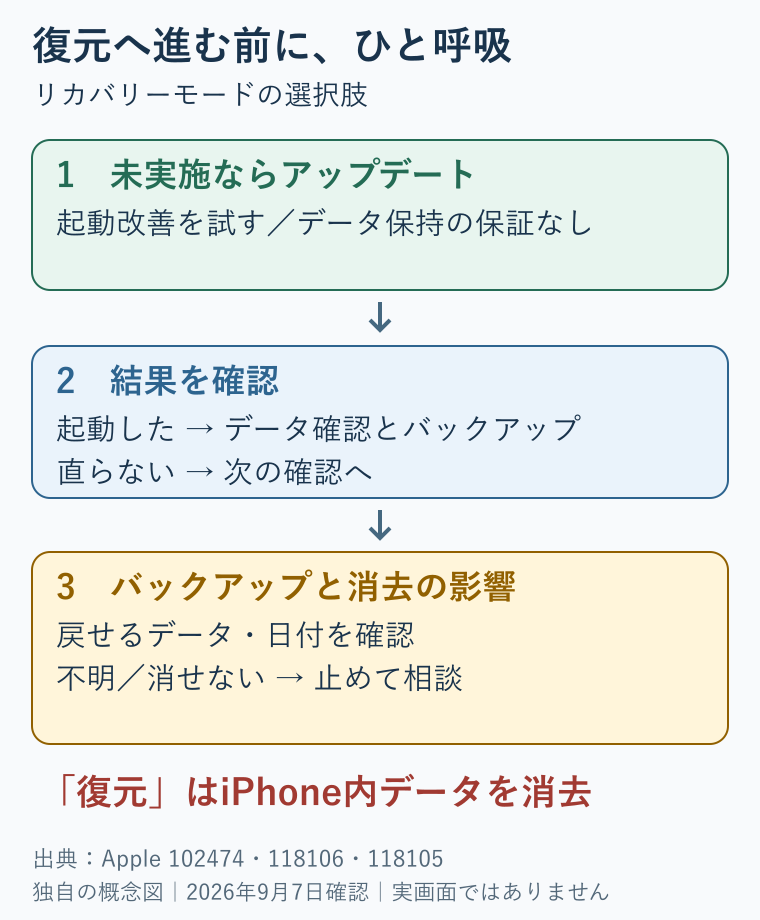
パソコンに出る「復元」は、iPhone内のデータを消去する操作です。まだ試していなければ先に「アップデート」を選びます。バックアップがなく、消したくないデータがある場合は、「復元」を実行する前に相談してください。
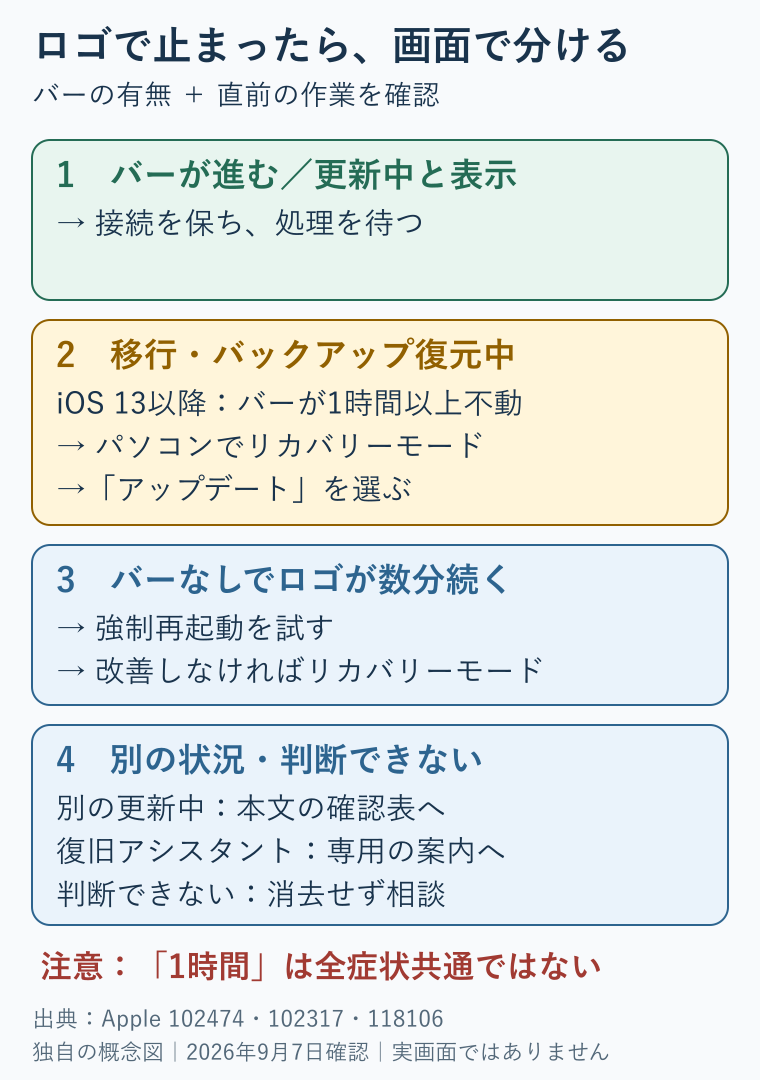
まず画面と直前の作業を確認する
「1時間」はすべての起動トラブルに共通する待ち時間ではありません。Appleがこの目安を示すのは、iOS 13以降でバックアップから復元したときや、以前の端末から移行したときに、Appleロゴとバーが表示されたまま動かない場合です。作業開始からの時間ではなく、バーに動きがない時間を確かめます。
| 今の状態 | 次にすること |
|---|---|
| バーが進む/「アップデート中」と出る | 処理を待つ。無線更新中は電源、パソコンで移行中は接続を保つ。 |
| 移行・バックアップ復元中に、バーが1時間以上動かない | パソコンにつなぎ、リカバリーモードでアップデートを試す(iOS 13以降の公式案内)。 |
| 上記以外でバーが止まったように見える | 遅いだけの可能性を確認。更新・復元が完了せず反応しない場合は強制再起動を試し、変わらなければ相談する。 |
| バーなしでAppleロゴが数分続く | 強制再起動を試す。変わらない場合はリカバリーモードを検討する。 |
| 「コンピュータに接続」画面 | パソコン側の表示を確認し、アップデートと復元の違いへ進む。 |
バーはゆっくり進んだり、最後まで進んでから先頭へ戻ったりすることがあります。止まったように見えるだけで再起動を繰り返さないでください。ボタンを押して「アップデート中」と表示されるなら、更新は進行中です。詳しくはAppleの進行状況バーの案内を確認します。
「復旧アシスタント」が表示されている場合は、ロゴだけの停止とは別の案内です。Wi-Fi接続が必要になるため、復旧アシスタントの公式手順を確認してください。そこで診断データの送信を求められた場合、送信は任意です。
強制再起動とリカバリーモードは、ボタンを放す時点が違う
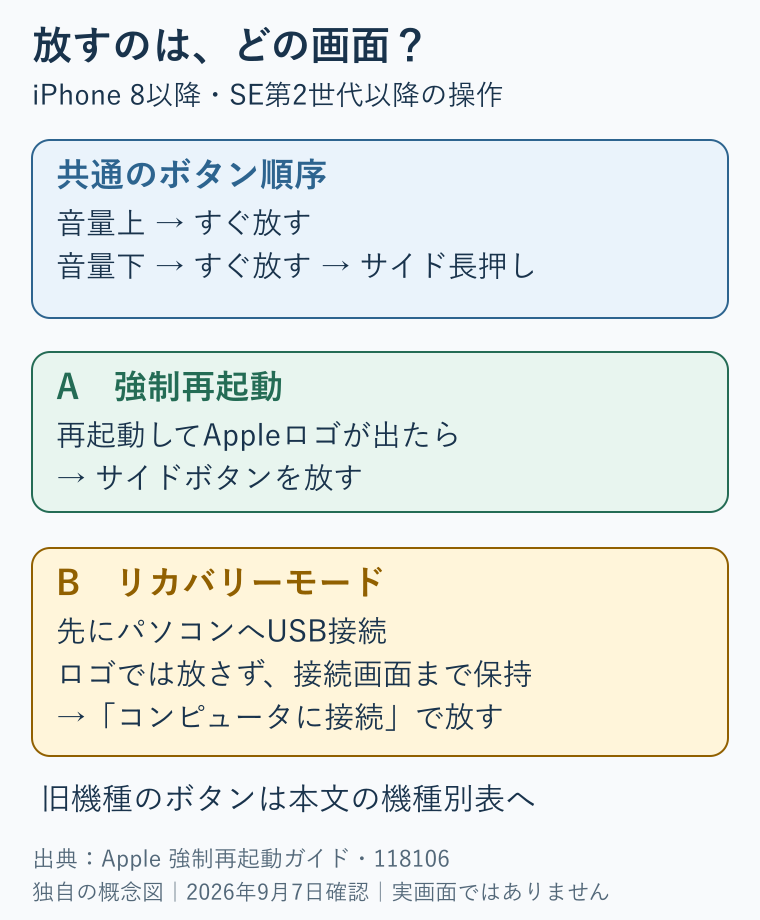
強制再起動は、反応しないiPhoneを再起動させる操作です。初期化とは別ですが、進行中の更新をむやみに中断するためには使いません。再起動の途中でAppleロゴが出たら放すのが強制再起動。パソコンにつないでリカバリーモードにする場合は、ロゴを過ぎて「コンピュータに接続」画面が出るまで押し続けます。
| 機種 | 押すボタンと順序 |
|---|---|
| iPhone 8以降/SE第2・第3世代 | 音量上を押してすぐ放す → 音量下を押してすぐ放す → サイドを長押し。 |
| iPhone 7/7 Plus | サイドと音量下を同時に長押し。 |
| iPhone 6s以前/SE第1世代 | ホームとサイド(またはトップ)を同時に長押し。 |
どの行も、強制再起動ではAppleロゴが表示されたら放します。リカバリーモードではパソコンに接続した状態で、接続画面まで押し続けます。SEはホームボタンの有無ではなく世代で選んでください。旧機種はAppleの機種別再起動手順、詳しい解説は当サイトの強制再起動記事も参照できます。
パソコンを用意してリカバリーモードへ
| 用意するもの | 確認すること |
|---|---|
| Mac | macOSを最新にする。Catalina 10.15以降はFinder、Mojave 10.14以前はiTunesを使う。 |
| Windows | 最新のAppleデバイスアプリを用意する。 |
| 接続環境 | インターネットにつながるパソコンと、iPhoneを接続できるUSBケーブルを用意する。 |
- iPhoneをパソコンへUSB接続し、FinderまたはAppleデバイスアプリなどを開きます。
- 上の機種別表どおりに操作し、「コンピュータに接続」画面までボタンを押し続けます。
- パソコンに表示されたiPhoneと選択肢を確認します。リカバリーモードに入っただけで、復元の実行を決める必要はありません。
ダウンロードが15分を超えると接続画面が閉じる場合があります。先にダウンロード完了を待ち、その後でリカバリーモードへ入り直す順序です。15分でダウンロード自体を中断する、という意味ではありません。出典:Appleのリカバリーモード手順。
まずアップデート。復元は消去の確認後に
| 表示・操作 | 意味と注意 |
|---|---|
| アップデート | iOSを更新して起動改善を試す。消去する「復元」とは別の選択肢。ただし、故障状態を含めデータが必ず残るとは保証できない。 |
| 復元 (リカバリーモード) |
iOSを入れ直し、iPhone内のデータを消去する。未実施なら先にアップデートを試す。 |
| バックアップから復元 | 保存しておいたバックアップの内容を戻す別の工程。バックアップにないデータまで戻るとは限らない。 |
起動できたら、必要なデータが見えるか確かめてバックアップを作ります。起動できないままでは、新しいバックアップを作れるとは限りません。「後で戻せるはず」と考えて消去しないでください。
消去後に戻す場合は、バックアップから復元する公式手順を参照します。iCloudではApple Accountへのサインイン、暗号化したパソコンのバックアップでは専用パスワードが必要になるため、バックアップの日付とともに確認します。
消去の前に止まる条件と、相談用の確認表
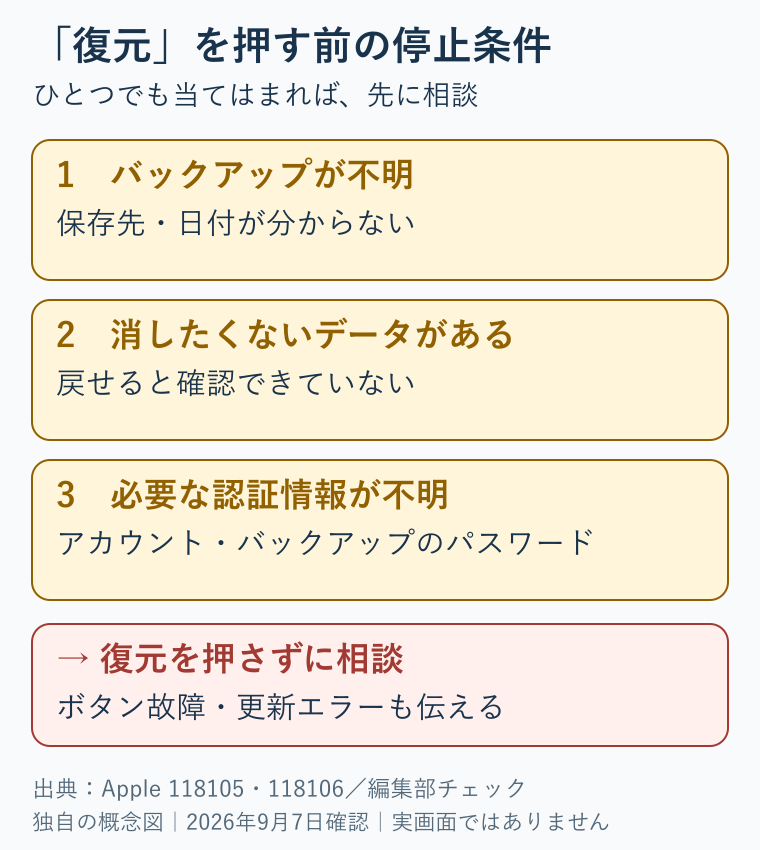
バックアップが不明、失いたくないデータがある、必要なパスワードが分からない場合は、復元を押さずにAppleサポートへ相談してください。会社や学校の端末は、管理者にも先に確認します。ボタンが故障して操作できない場合や、リカバリーモードで更新・復元ができない場合は、修理が必要になることがあります。
| 確認項目 | 伝える内容 |
|---|---|
| 画面と時間 | バーの有無、最後に動いた時刻、移行中・更新中など直前の作業。 |
| 試した操作 | 強制再起動、アップデートの実施状況。復元を実行したかも正確に伝える。 |
| エラー・機材 | エラー番号と文面、機種、パソコン環境、ボタンの反応。 |
| データとバックアップ | 残したいデータ、バックアップの保存先と日付。不明なものは不明と伝える。パスワードそのものを相談メモに書かない。 |
よくある質問
ロゴが出てから1時間待てばいいですか?
一律には決めません。iOS 13以降の移行・バックアップ復元中なら、バーが1時間以上動いていないかを確認します。バーがないまま数分続く場合や、別の復旧画面が出た場合は、それぞれの手順を選びます。
パソコンがなければ何もできませんか?
画面確認や強制再起動はできます。ただし、この記事のリカバリーモードの更新にはパソコンが必要です。手元にない場合はAppleサポートへ相談してください。「復旧アシスタント」が表示された場合は、上で紹介した専用の公式手順を確認します。
「復元」すれば写真も必ず戻りますか?
いいえ。リカバリーモードの復元は消去を伴い、写真を取り戻す操作ではありません。バックアップや同期先に残っているかは別の確認です。復元を押す前に、何が保存されているかを確かめてください。
確認日と公式出典
Apple公式情報の確認日:2026年9月7日。リカバリーモード・消去を伴う実機検証は行っていません。端末やOSの状態で表示が異なる場合は、最新の公式案内を優先してください。
- 画面にAppleロゴが表示されたままiPhoneが反応しない場合
- アップデート・復元後のAppleロゴと進行状況バー
- iPhoneやiPod touchをアップデートまたは復元できない場合
- iPhoneを強制的に再起動する
- iPhoneの電源が入らない場合や画面が真っ黒な場合(旧機種の強制再起動も掲載)
- iPhone、iPad、iPod touchをバックアップから復元する
- iPhoneとiPadの復旧アシスタントについて
図は当サイトが図形・線・文字で制作した説明用の概念図です。Appleの画像・画面・ロゴを転載またはトレースしたものではありません。
コメント