情報確認日:2026年9月5日
新しいiPhoneを購入したものの、旧iPhoneをバックアップするためのiCloud容量が足りない場合は、機種変更用の一時ストレージを無料で使えることがあります。これは通常のiCloud容量が増え続けるサービスではなく、新端末へデータを移すための一時的な仕組みです。
最初に確認するのは、「iCloudの容量不足」なのか「iPhone本体の容量不足」なのかです。一時ストレージが助けになるのは、前者でバックアップ容量が足りない場合です。
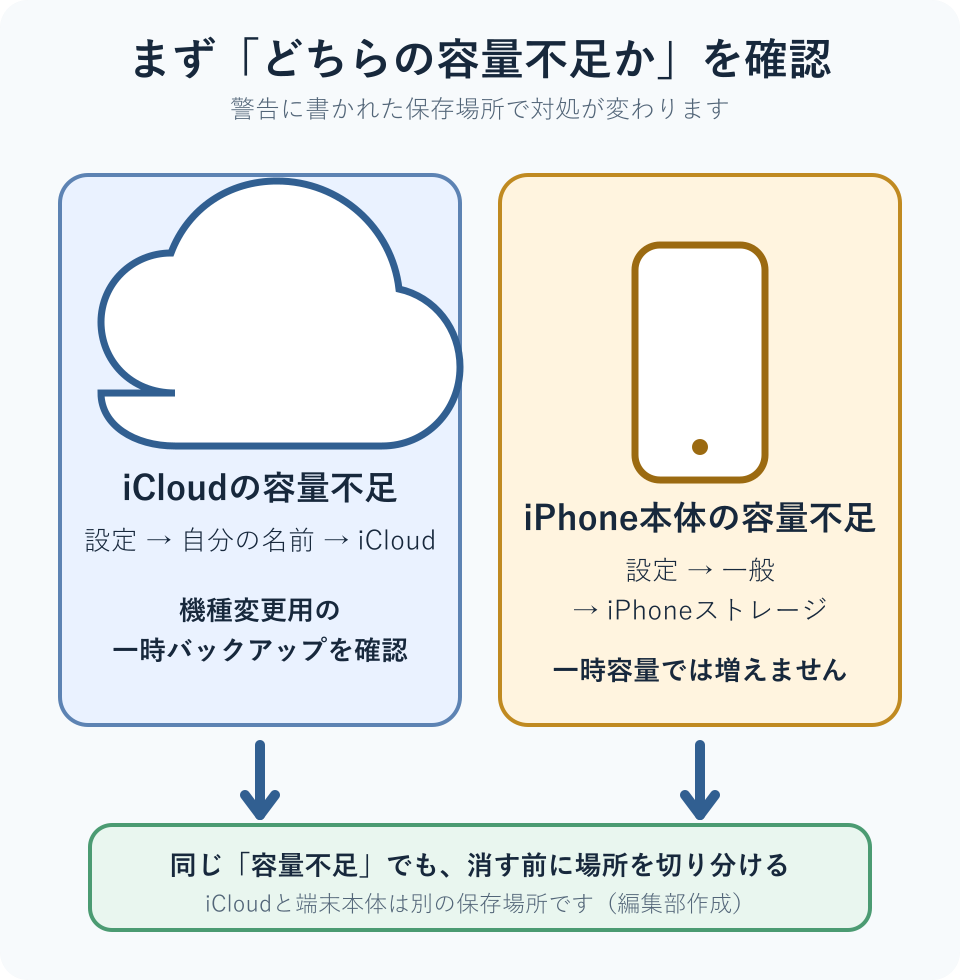
iCloud容量とiPhone本体容量を見分ける
| 不足している場所 | 確認場所 | 一時ストレージ |
|---|---|---|
| iCloud | 設定→自分の名前→iCloud | 機種変更用バックアップで利用できる場合がある |
| iPhone本体 | 設定→一般→iPhoneストレージ | 本体容量は増えない |
iCloudはクラウド上の保存場所、iPhoneストレージは端末内の保存場所です。Appleも両者を分けて案内しています。詳しくはApple「iCloudストレージとデバイスストレージの違い」を確認してください。
本体側がいっぱいなら、iPhoneの容量がいっぱいになったときの確認順へ進みます。端末内の写真を急いで削除する前に、iCloud写真などの同期状態を確認してください。
一時バックアップは旧iPhoneの「新しいiPhoneの準備」から始める
Appleの案内では、新しいiPhoneを購入し、旧端末をiCloudへバックアップするための容量が足りない場合に一時ストレージを利用できます。旧端末を最新のiOSへ更新し、Apple Accountのメールアドレスまたは電話番号とパスワードを確認してから始めます。
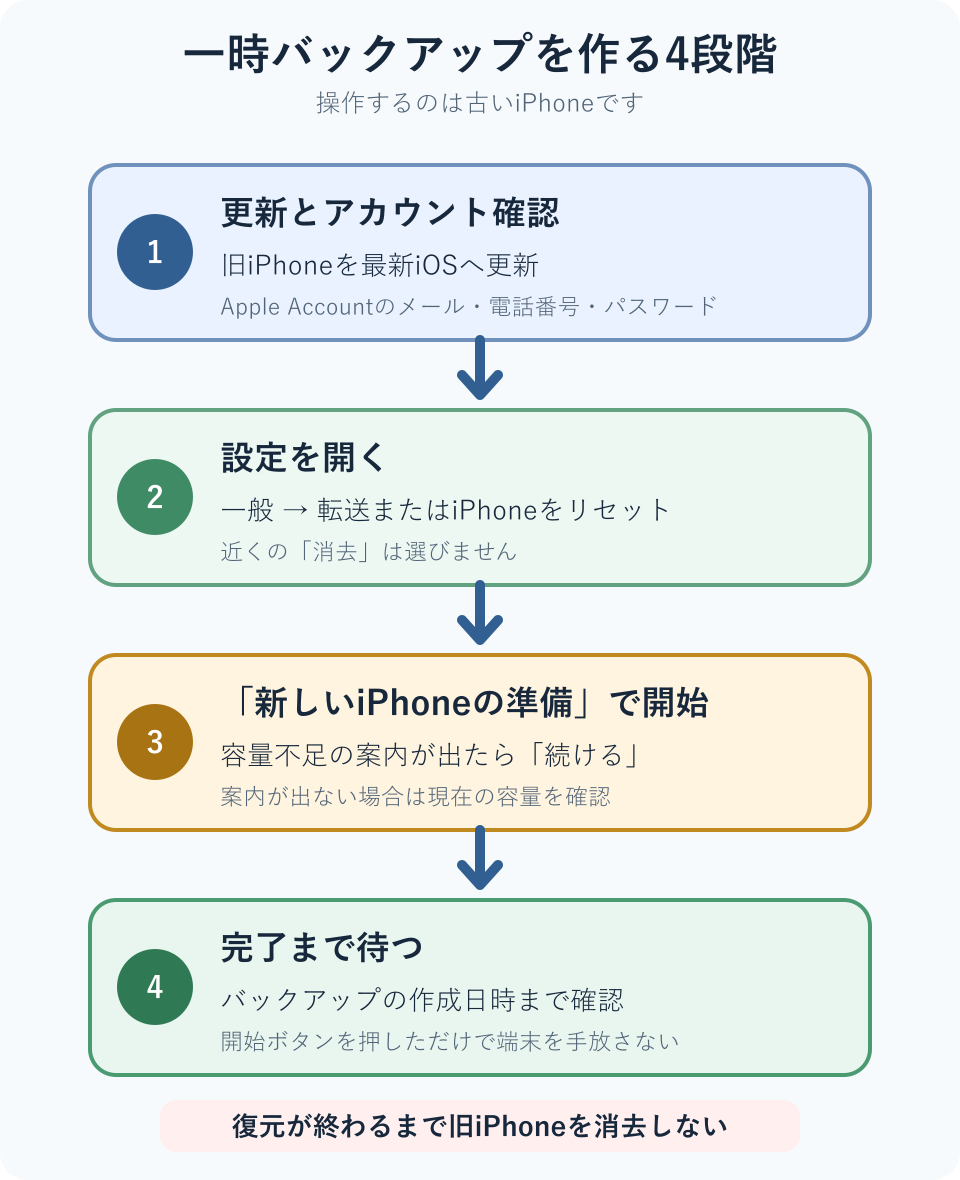
- 旧iPhoneを、その端末向けの最新iOSへ更新します。
- 設定→一般→「転送またはiPhoneをリセット」を開きます。
- 「新しいiPhoneの準備」の「開始」を押し、画面の案内を確認します。
- 容量不足の場合に無料の追加ストレージを使えるメッセージが出たら「続ける」を押し、バックアップが終わるまで待ちます。
追加ストレージの案内が出ない場合は、Appleによると、現在のiCloud容量でバックアップできる場合があります。表示が違うからといって、近くにある「消去」を選んで進めないでください。条件と画面ごとの操作はApple「iCloudストレージを一時利用する」で確認できます。
通常のiCloudバックアップでは、Wi-Fi接続を保ち、「今すぐバックアップを作成」の下に表示される最後の作成日時を確認できます。開始操作だけで端末を手放さず、完了日時まで確認してください。Appleのバックアップ作成方法
基本期限は21日。届かない場合は旧iPhoneで延長する
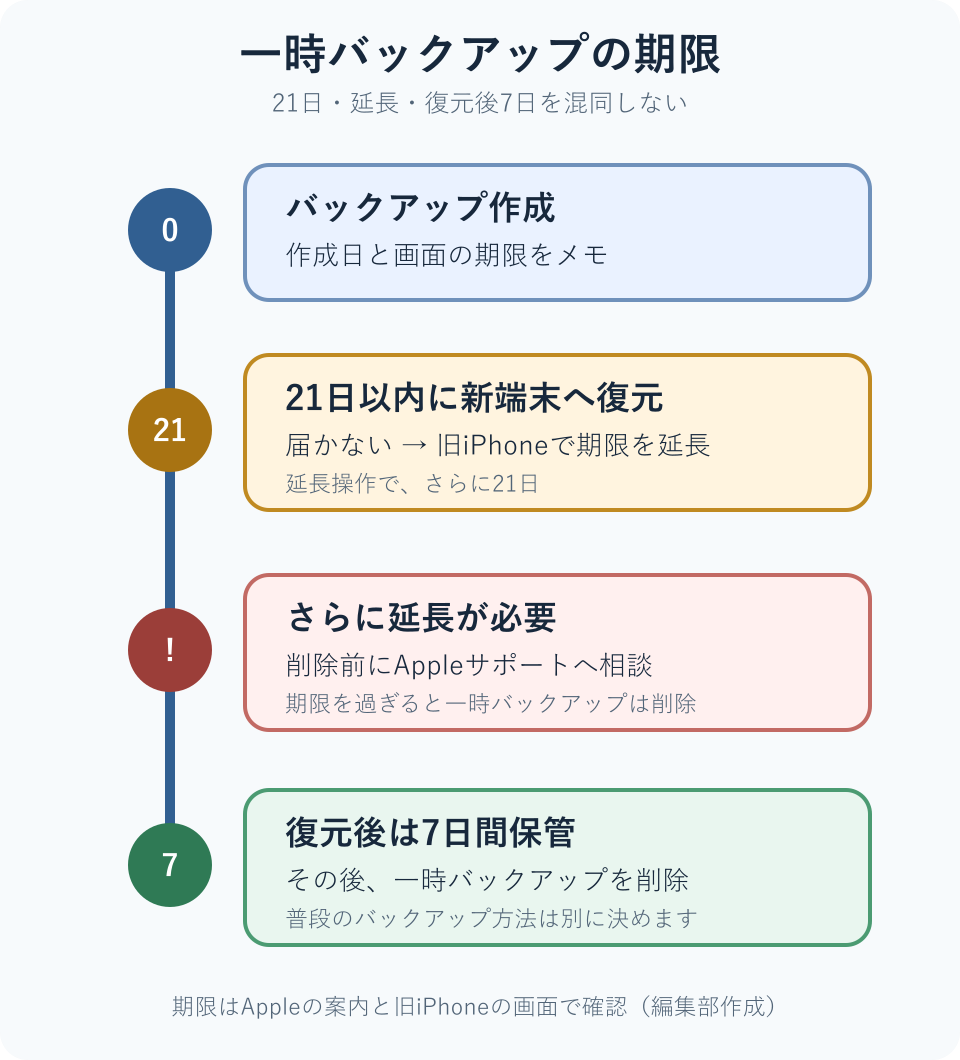
| 状況 | 期限・対応 |
|---|---|
| バックアップ作成後 | 21日以内に新しいiPhoneへ復元する |
| 21日以内に届かない | 旧iPhoneで「バックアップの期限を延長」を選び、さらに21日延長する |
| さらに延長が必要 | バックアップが削除される前にAppleサポートへ相談する |
| 復元後 | 一時バックアップは7日間保管された後に削除される |
延長は自動だと思って放置せず、旧iPhoneに表示される期限を確認します。バックアップ作成日、復元期限、下取り発送日を別々にメモすると、旧端末を先に手放す失敗を避けやすくなります。
新端末で確認してから、古いiPhoneを消去する
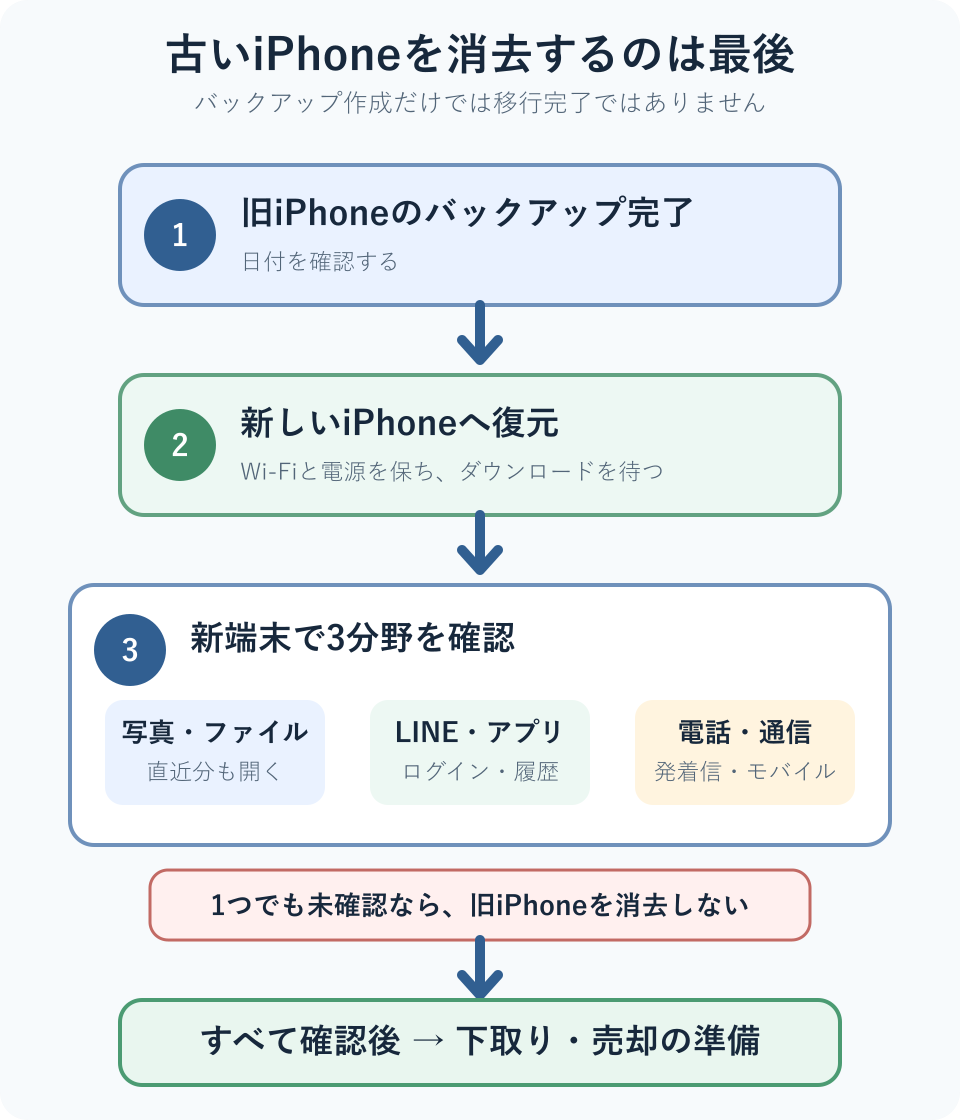
新しいiPhoneの初期設定で「iCloudバックアップから復元」を選び、Apple Accountでサインインします。バックアップは日付とサイズを確認して選び、設定後もしばらくWi-Fiと電源への接続を保ちます。AppleのiCloudからの転送手順
| 確認項目 | 新しいiPhoneで見ること |
|---|---|
| バックアップ | 選んだ日付が、移したいデータより古くないか |
| 写真・ファイル | 古いものだけでなく、直近の写真や必要なファイルも開けるか |
| LINEなどのアプリ | アカウント、必要なトーク履歴、普段使う機能を確認できるか |
| 電話・eSIM | 発着信とモバイル通信を利用できるか |
| 旧iPhone | 上の確認が終わるまで手元に残しているか |
iCloud写真を使っている場合、写真は同期で扱われ、日々のiCloudバックアップとは別です。旧iPhoneで写真を手動削除すると、iCloudやほかの端末にも反映される場合があります。Appleのバックアップ対象と売却・下取り前の案内を確認してください。
LINEは利用状況に応じた事前準備と引き継ぎ方法の選択が必要です。LINE公式のあんぜん引き継ぎガイドを確認します。eSIMは通信会社の対応方法が異なるため、データ復元とは分けて確認してください。詳しくは新しいiPhoneへeSIMを移す手順で整理しています。
進まないときは、画面に出た警告から切り分ける
| 画面・状況 | 確認すること |
|---|---|
| 無料容量の案内が出ない | 既存のiCloud容量でバックアップできる場合がある。容量とバックアップ状態を確認する |
| 前回のバックアップが失敗 | Wi-Fi、iOS更新、別のWi-Fi、必要な空き容量を順に確認する |
| 想定より時間がかかる | 電源とWi-Fiへ接続する。Appleは24時間接続しておく確認手順も案内しているが、完了時間の保証ではない |
| 21日以内に復元できない | 削除前に旧iPhoneで期限延長を行う。さらに必要ならAppleサポートへ相談する |
Wi-Fi自体につながらない場合は、iPhoneだけWi-Fiにつながらないときの確認順へ進みます。バックアップ失敗時の詳しい確認はApple「iCloudにバックアップできない場合」にあります。
一時ストレージ以外の移行方法もある
| 方法 | 向いている状況 | 注意点 |
|---|---|---|
| 一時iCloudバックアップ | iCloud容量が足りず、新端末がまだ手元にない | 期限があり、復元完了まで旧端末を消去しない |
| クイックスタートの直接転送 | 旧・新の2台を手元に置ける | 転送終了まで両端末を近くに置き、電源へ接続する |
| Mac・Windows PC | コンピュータにバックアップを保管したい | 暗号化していないバックアップではヘルスケア等が移らない |
クイックスタートの条件はAppleの直接転送の案内、コンピュータを使う場合はAppleのMac・PCからの転送手順で確認できます。
まとめ
一時ストレージを使えるのは、新しいiPhoneを購入し、旧端末のiCloudバックアップに必要な容量が足りない場合です。旧iPhoneの「新しいiPhoneの準備」から作成し、基本の21日以内に新端末へ復元します。
最も大切なのは、古いiPhoneを先に消去しないことです。新端末で写真、LINEなどのアプリ、通話・モバイル通信を確認してから、下取りや売却の準備へ進んでください。
確認環境:Apple・LINEの公開情報を2026年9月5日に確認。図4点は公式画面や公式図版を転載せず、容量の違い、操作順、期限、消去前の確認を編集部が抽象化したものです。実機での消去・復元・全アプリの検証は行っていません。画面が案内と異なる場合や、消去・復元の判断に迷う場合は操作を止め、公式サポートへ確認してください。
コメント