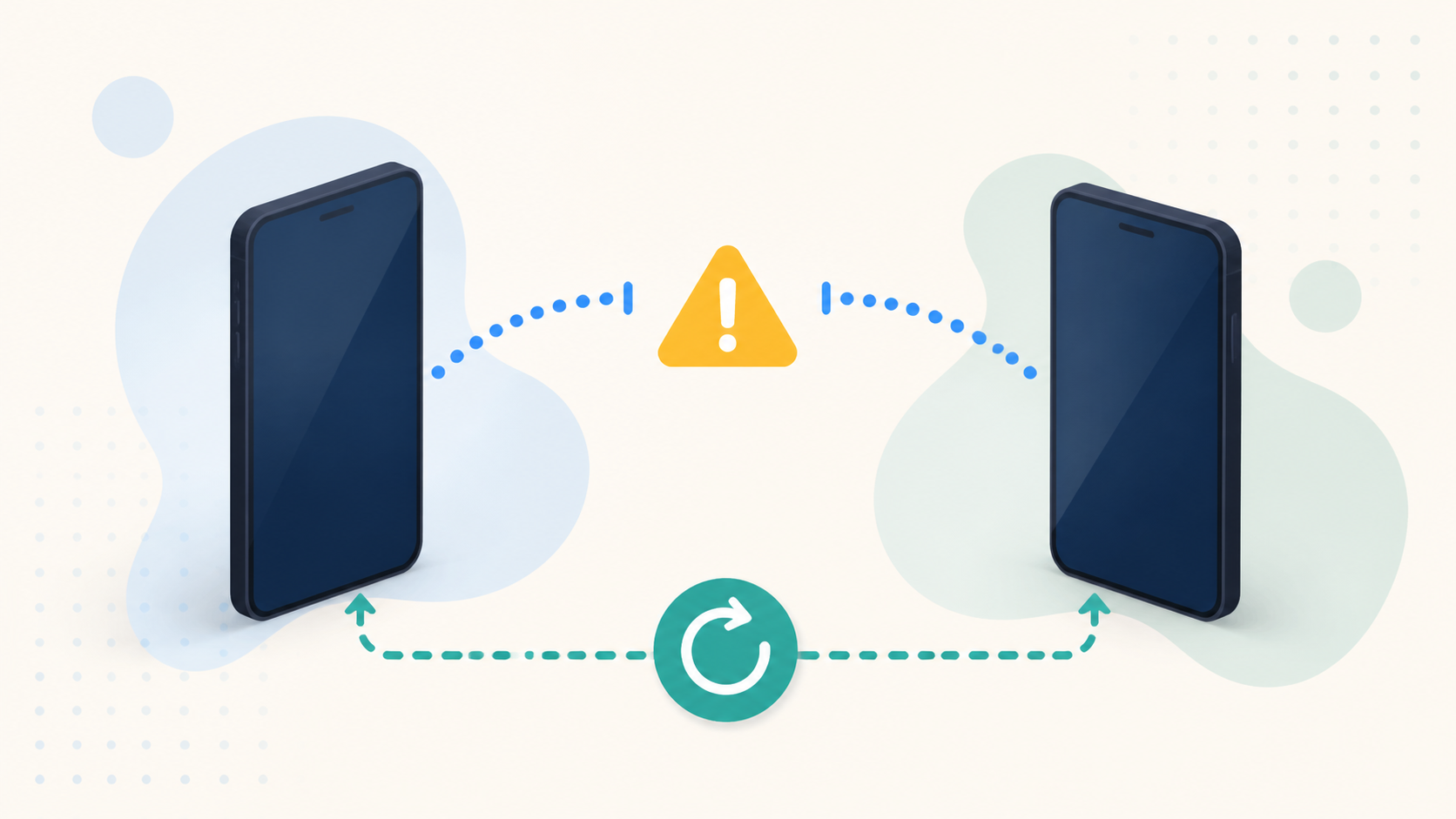
iPhoneでAirDropを使えないときは、最初に両方の端末でWi-FiとBluetoothをオンにし、インターネット共有をオフにします。次に、受け取る側のAirDrop設定を確認してください。
- 相手の名前が表示されない:距離、Wi-Fi、Bluetooth、受信設定を確認する
- 「待機中」のまま進まない:両方の画面を点灯した状態で、1枚だけ送り直す
- 「連絡先のみ」で送れない:連絡先に登録したメールアドレスや電話番号を確認する
- AndroidやWindowsへ送りたい:AirDrop以外の方法を使う
AirDropは近くにあるApple製デバイス間の共有機能です。iPhoneからAndroidスマートフォンやWindowsパソコンへ直接送ることはできません。
1.送る相手が近くにいるか確認する
送る側と受け取る側の端末を近くに置きます。AppleのiPhoneユーザガイドでは、AirDropを使う端末同士を約10メートル以内に置くよう案内しています。
最初の確認では、別の部屋や階に置かず、2台を手元に並べてください。両方の画面を点灯し、受け取る側のiPhoneを操作できる状態にしてから送り直します。
AirDropの送信先になるのはiPhone、iPad、MacなどのApple製デバイスです。相手がAndroidやWindowsの場合は、クラウドストレージ、メール、メッセージアプリ、USBケーブルなどを使います。
2.両方のWi-FiとBluetoothをオンにする
送る側と受け取る側の両方で、次の設定を確認します。
- 「設定」→「Wi-Fi」を開き、Wi-Fiをオンにします。
- 「設定」→「Bluetooth」を開き、Bluetoothをオンにします。
- どちらかでインターネット共有を使っている場合はオフにします。
AirDropのために2台を同じWi-Fiネットワークへ接続する必要はありません。ただし、端末同士を見つけるためにBluetoothを使い、転送には端末間のWi-Fi通信を使うため、両方の機能をオンにします。
Wi-Fi自体が不安定な場合は、先に次の記事で状態を確認してください。
Bluetoothをオンにできない場合や、ほかの機器にもつながらない場合はこちらで切り分けられます。
iPhoneでBluetoothイヤホン・機器につながらないときの確認順
3.受け取る側のAirDrop設定を変更する
相手の名前が表示されないときは、受け取る側のiPhoneで次の順に操作します。
- 「設定」を開きます。
- 「一般」をタップします。
- 「AirDrop」をタップします。
- 相手が連絡先に登録されていない場合は、「すべての人(10分間のみ)」を選びます。
コントロールセンターから変更する場合は、左上の通信設定がまとまった部分を長押しし、「AirDrop」をタップします。
「すべての人(10分間のみ)」は、10分後に「連絡先のみ」または「受信しない」へ戻ります。送信が終わったあとに、開放したままになる設定ではありません。
4.「連絡先のみ」で送れないときは登録内容を見る
「連絡先のみ」で受信するには、送る人が受け取る側の連絡先に登録されている必要があります。さらに、連絡先カードには送る人がApple Accountで使っているメールアドレスまたは電話番号が必要です。
名前だけ登録している場合や、古い電話番号だけが入っている場合は相手として認識されないことがあります。連絡先の登録内容が分からなければ、いったん「すべての人(10分間のみ)」へ切り替えて送れるか試すと、原因を切り分けやすくなります。
5.iOS 26.2以降でAirDropコードが出た場合
送る側と受け取る側の両方がiOS 26.2以降で、連絡先に登録していない相手へ送ると、AirDropコードの入力を求められることがあります。
- 受け取る側で「AirDropコードを取得」をタップします。
- 表示されたコードを送る側へ伝えます。
- 送る側でコードを入力します。
コードを使った相手は、AirDrop用の連絡先として30日間一時的に追加されます。コード画面が出ない場合は、この操作を探す必要はありません。受信設定を「すべての人(10分間のみ)」にして、通常どおり相手を選びます。
6.まず写真1枚で送り直す
大量の写真や長い動画をまとめて選ぶ前に、写真1枚など小さな項目で送信を試します。
- 送る側で写真などを1つだけ選びます。
- 共有ボタン→「AirDrop」の順にタップします。
- 表示された相手の名前をタップします。
- 受け取る側に確認画面が出たら「受け入れる」をタップします。
自分が使っているApple製デバイス同士で、同じApple Accountにサインインしている場合は、確認を求めず自動的に受け取ることがあります。
1枚なら送れるのに大量の写真や長い動画で止まる場合は、選ぶ数を減らして分けて送ります。ファイル数が多いときは、iCloud Driveや外部ストレージを使う方法もあります。
7.両方の端末を再起動する
設定に問題が見つからないのに相手が表示されない、「待機中」のまま進まない場合は、送る側と受け取る側を1台ずつ再起動します。
再起動後は、両方のWi-FiとBluetooth、受け取る側のAirDrop設定をもう一度確認し、写真1枚で試してください。
8.VPNを使っている場合は一時的に切り分ける
Appleは、VPNの構成によってローカルネットワーク通信や一部の連係機能が使えない場合があると案内しています。
会社や学校から指定されたVPNは、管理者へ確認せず設定を削除しないでください。自分で契約したVPNを使っている場合は、安全上問題のない場所で一時的に接続を切り、AirDropだけ試します。確認後は必要に応じてVPNを接続し直してください。
9.iOSを更新する
両方のiPhoneで「設定」→「一般」→「ソフトウェアアップデート」を開き、利用できる更新がないか確認します。
更新する場合は、事前にバックアップを取り、十分な充電残量と空き容量を確保してください。片方だけ古いOSを使っている場合も、まず通常のAirDrop設定で送れるか確認してから更新します。
それでもAirDropを使えない場合
次の状態なら、Appleサポートへの相談を検討してください。
- 「設定」→「一般」にAirDropが表示されない
- AirDropの設定を変更できない、または項目がグレー表示になる
- どのApple製デバイスも送信先に表示されない
- 再起動とiOS更新後も、送信と受信の両方ができない
会社や学校から支給されたiPhoneでは、管理上の制限が設定されている場合があります。設定を勝手に変えず、端末の管理担当者へ確認してください。
よくある質問
AirDropには同じWi-Fiが必要ですか?
同じWi-Fiネットワークへの接続は必須ではありません。両方の端末でWi-FiとBluetoothをオンにし、近くに置いてください。どちらかがインターネット共有を使っている場合はオフにします。
AndroidやWindowsへAirDropできますか?
できません。AirDropはApple製デバイス間の機能です。AndroidやWindowsへ送る場合は、クラウドストレージ、メール、メッセージアプリ、USBケーブルなどを使います。
受け取った写真はどこに入りますか?
通常は、送信元と同じ種類のアプリで開きます。写真や動画なら「写真」、Webページならブラウザなどです。ファイルの種類や送信元のアプリによって、保存先を選ぶ画面が出る場合があります。
「すべての人(10分間のみ)」は危険ですか?
周囲の人から送信候補として見つけられる時間が増えるため、必要なときだけ使います。受信確認が表示された場合は、送信者と内容を確認し、心当たりがなければ「辞退」を選んでください。設定は10分後に自動で戻ります。
確認環境
- 対象:iOS 26のiPhone
- 公式情報の確認日:2026年8月30日
- 実機確認:未実施(Apple公式手順に基づいて作成)
- 本文画像:なし
コメント