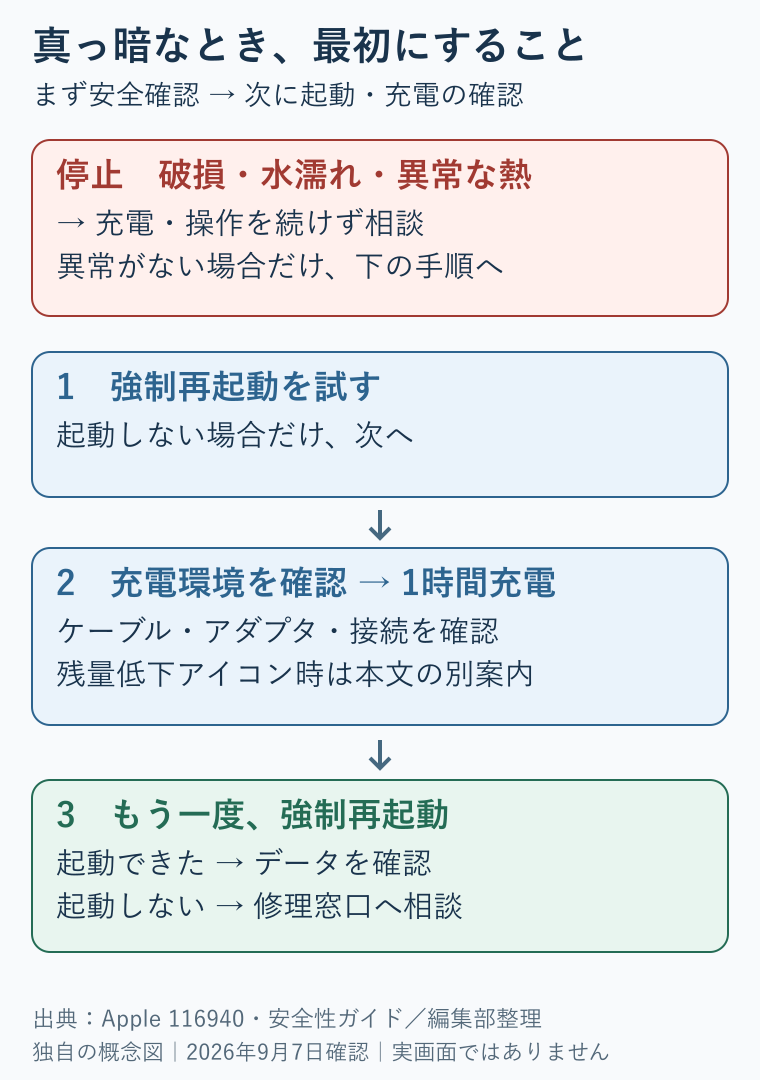
iPhoneの画面が真っ暗なときは、破損や水濡れなどがないかを先に確認します。異常がなければ強制再起動を試し、起動しなければ充電環境を確かめて1時間充電し、再度試します。真っ暗というだけで、初期化を始める必要はありません。
膨らみ・破損・異臭・異常な発熱がある場合は、充電やボタン操作を続けず相談してください。濡れた端子にはケーブルを接続しません。落下や水濡れの直後から動かなくなった場合も、損傷を疑って先に相談します。
充電の前に、破損・水濡れ・温度を確認する
充電器を調べるのは、1時間待った後ではなくつなぐ前です。本体やバッテリーの損傷が疑われる場合は使用を中止するよう、Appleも案内しています。
| 見つかった状態 | 次にすること |
|---|---|
| 膨らみ・破損・異臭・異常な熱 | 使用と充電を止め、修理窓口へ相談。押し戻す、分解する、繰り返し通電することは避ける。 |
| 水濡れ・液体検出の警告 | ケーブルを外し、乾くまでは接続しない。水濡れ後に動かない端末は、充電試験より相談を優先。 |
| 温度警告/高温の場所にあった | 操作できるなら電源を切り、直射日光を避けた涼しい場所で温度が下がるのを待つ。 |
| 極端に寒い場所にあった | 通常の室温の場所へ戻して待つ。低温で電源が切れたり充電が止まったりすることがある。 |
| ケーブルの断線・曲がり・破損 | そのアクセサリは使わない。損傷のない対応品を使う。 |
濡れたiPhoneをドライヤーやエアダスターで乾かしたり、米に入れたり、端子へ綿棒・紙などを差し込んだりしないでください。乾燥手順は液体検出時のApple公式案内を確認します。
高温になると、画面が消えたり充電が止まったりすることがあります。少し温かいだけで故障とは断定できませんが、温度警告や異常な熱があるなら再試行を急がないでください。出典:高温・低温時の動作。
異常がなければ、機種に合った強制再起動を試す
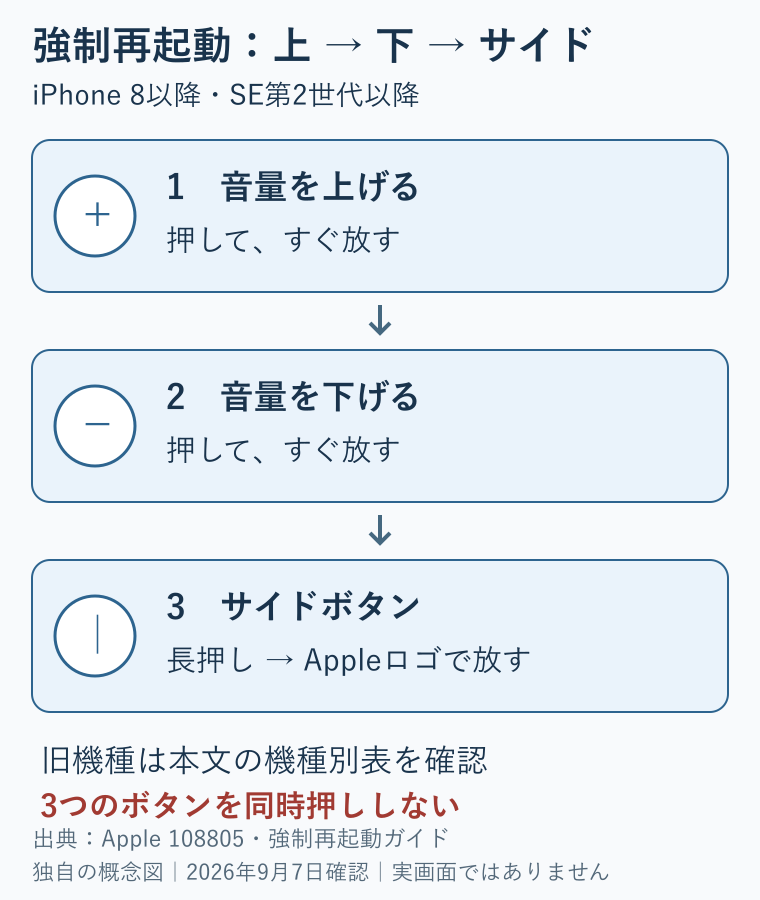
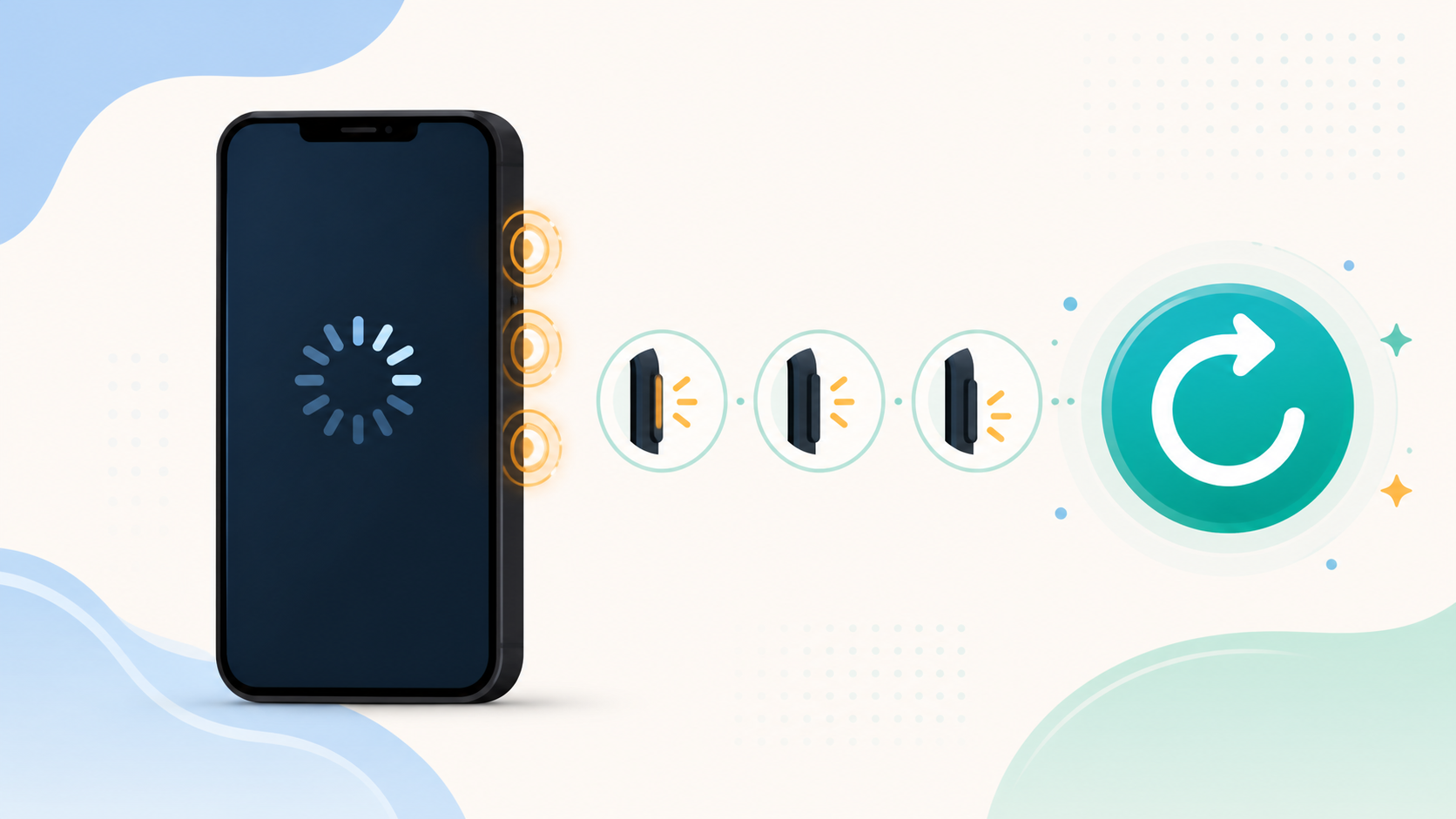
画面が反応せず通常の電源操作ができないときに使います。iPhone 8以降とSE第2世代以降は、音量上、音量下、サイドの順です。音量ボタンはすぐ放し、サイドだけを長押しします。
| 機種 | 操作 |
|---|---|
| iPhone 8以降/SE第2・第3世代 | 音量上を押してすぐ放す → 音量下を押してすぐ放す → サイドを長押し。Appleロゴが出たら放す。 |
| iPhone 7/7 Plus | サイドと音量下を同時に長押し。Appleロゴが出たら放す。 |
| iPhone 6s以前/SE第1世代 | ホームとサイド(またはトップ)を同時に長押し。Appleロゴが出たら放す。 |
ロゴが出るまで10秒以上かかる場合があります。10秒ちょうどで放す、という意味ではありません。ただし、出ないまま延々と押し続けず、反応がなければ次の充電確認へ進みます。SEはホームボタンの有無ではなく世代で選びます。詳しくは強制再起動の記事をご覧ください。
起動しなければ、充電環境を確認して待つ
損傷のないケーブル・電源アダプタを使い、接続が緩んでいないか確認します。必要なら別のコンセントや、手元にある正常な対応ケーブル・アダプタを試します。端子の異物は目で確認し、無理に道具でかき出さないでください。取れない・判断できない場合は相談します。
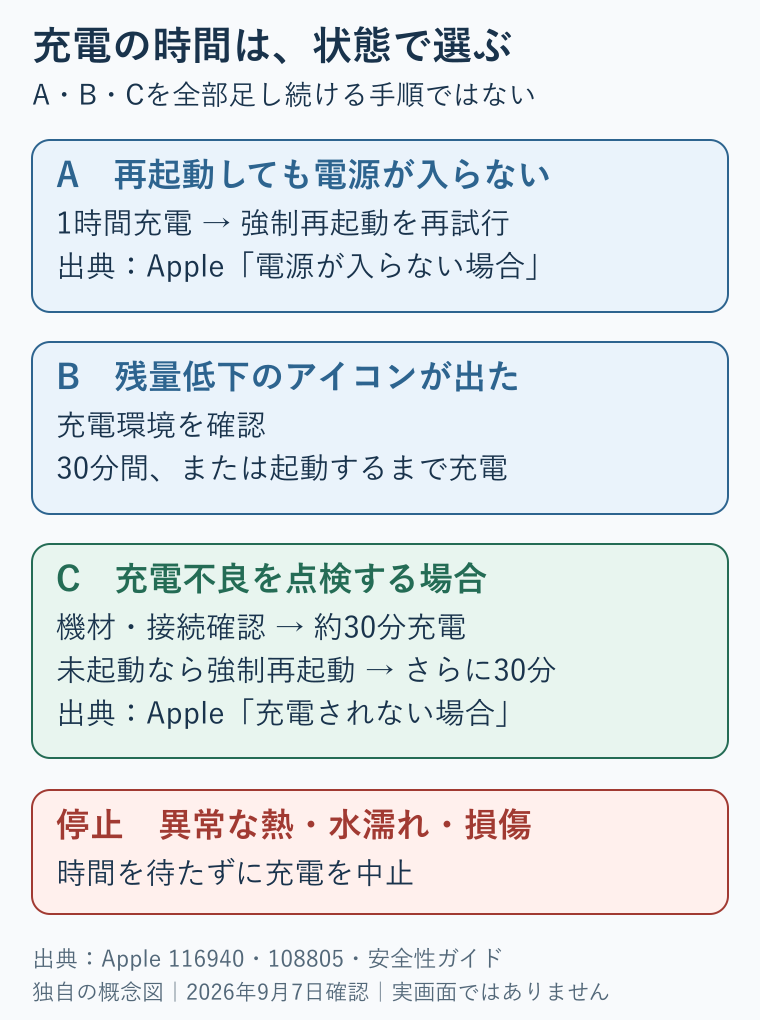
強制再起動しても電源が入らない場合、Appleの案内は1時間充電してから再試行です。一方、残量低下のアイコンが出ている場合と、充電不良を調べる場合には別の目安があります。
| 状態 | Appleの案内 |
|---|---|
| 強制再起動しても電源が入らない | 1時間充電してから、再び強制再起動を試す。 |
| 残量低下のアイコンが出た | 充電環境を確認し、30分間、または起動するまで充電。 |
| 充電されない場合の点検手順 | 機材・接続を確認 → 約30分充電 → 未起動/バッテリーアイコンのままなら強制再起動 → さらに30分充電 → 改善しなければ相談。 |
この3行を全部順番に実行して、待ち時間を足し続けるわけではありません。すでに何を何分試したかをメモします。途中で起動できれば必要なデータを確認し、異常な発熱などが出たら時間を待たずに中止してください。充電自体の問題を詳しく調べる場合は、充電できないときの確認記事へ進みます。
音・振動・ロゴが出たら、確認先を切り替える
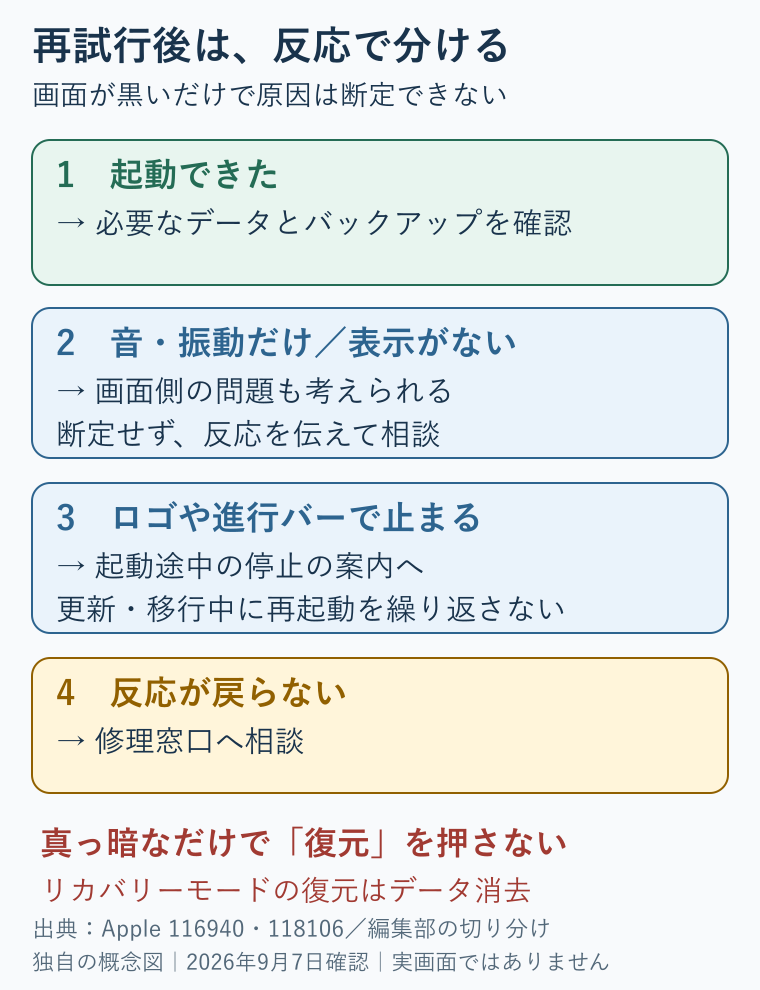
音や振動があるなら、表示だけが戻っていない可能性もあります。逆に、音がないだけで完全に電源が切れているとは判定できません。強制再起動後も画面が戻らなければ、画面を強く押したり分解したりせず、その反応を修理窓口へ伝えます。
Appleロゴが出た後で止まる場合は、真っ暗な状態とは別の確認が必要です。Appleロゴのまま動かないときの記事へ進み、バーの有無と直前の作業を確認してください。更新や移行が進んでいるところへ、再起動を繰り返しかけないようにします。
起動できたら必要なデータを確認し、バックアップを取ります。同じ症状を繰り返す場合は、その状況も相談してください。起動しない端末から今すぐ新しいバックアップを作れるとは限りません。
直らない場合は、初期化せず相談する
安全を確認したうえで充電と再試行をしても起動しない、ボタンが壊れている、表示だけ戻らない場合は、AppleサポートまたはApple正規サービスプロバイダへ相談します。落下・水濡れ・損傷が疑われる場合は、この段階まで待つ必要はありません。
パソコンに出るリカバリーモードの「復元」はiPhone内のデータを消去します。真っ暗だからといって選ばないでください。バックアップがなく残したいデータがある場合は、消去前に相談します。会社・学校の端末は管理者にも確認してください。出典:Appleの復元手順と消去の注意。
| 確認項目 | メモする内容 |
|---|---|
| 起きたきっかけ | いつからか、直前の落下・水濡れ・更新・高温環境の有無。 |
| 反応 | 画面、残量アイコン、ロゴ、音・振動、ボタンの反応。 |
| 試したこと | 機種、強制再起動の操作、充電した時間、使ったケーブル・アダプタ。 |
| 残したいデータ | バックアップの有無と日付。消去をまだしていないか。不明な点は不明と伝える。 |
よくある質問
強制再起動すると写真が消えますか?
強制再起動は初期化ではなく、通常は保存済みの写真を消去する操作ではありません。ただし、故障した端末のデータ保持や復旧成功を保証するものではありません。
画面が真っ暗でも1時間充電してよいですか?
先に本体・充電器の破損、水濡れ、異常な熱を確認します。それらがなく、強制再起動しても起動しない場合の目安が1時間です。異常が出たら待たずに中止します。
充電器につないだまま再起動できますか?
安全に接続できている状態なら試せます。充電されない場合の公式手順にも、充電の間に強制再起動する工程があります。濡れた端子や壊れた充電器では試さないでください。
確認日と公式出典
2026年9月7日にApple公式の該当情報を確認。故障状態を再現した実機検証は行っていません。図は当サイトが図形・文字・線で制作した概念図です。公式画面・ロゴ・第三者の図を転載またはトレースしていません。
コメント