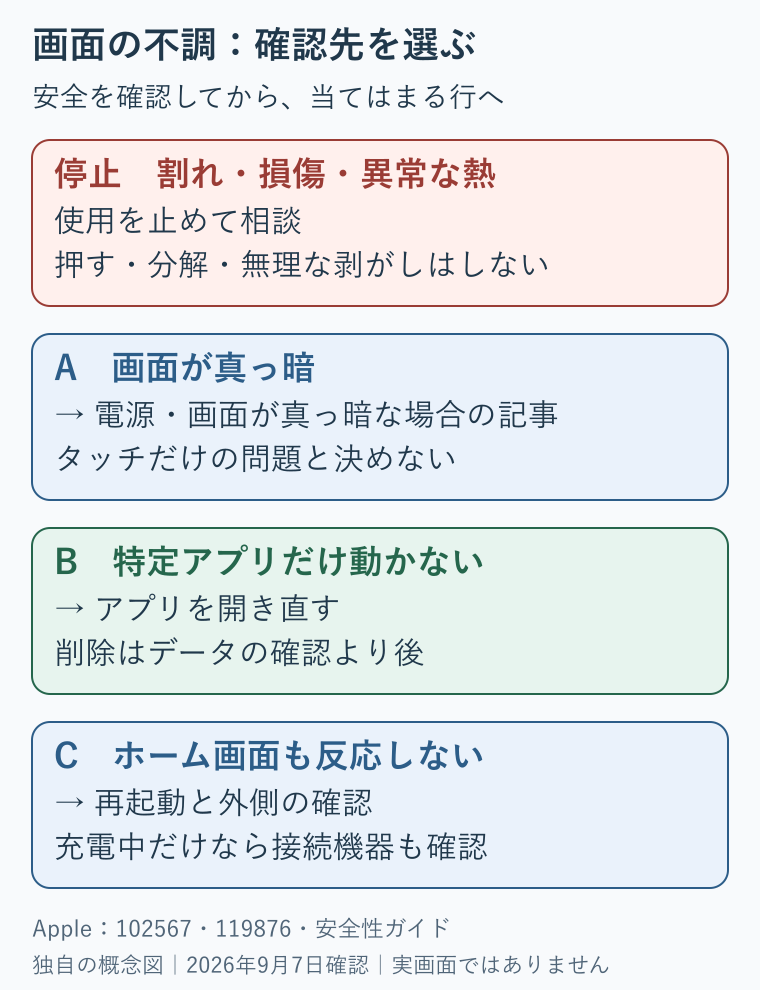
iPhoneの画面が反応しないときは、ホーム画面も動かないのか、特定のアプリだけなのかで確認先が変わります。画面全体の不調なら、再起動、表面の汚れや水分、接続機器、ケース・保護フィルムを確認します。一つ試したら反応を確かめ、改善しなければ次へ進みます。
画面割れや本体の損傷がある場合は、操作テストより相談を先に。強く押す、分解する、割れたガラスやフィルムを無理に剥がすことは避けてください。水濡れ後や異常な発熱がある場合も、使用・充電を続けず状態を伝えて相談します。Appleの安全性に関する情報を参照してください。
1.「どこが反応しないか」を分ける
| 今の状態 | 次にすること |
|---|---|
| 画面が真っ暗 | 電源が入らない・画面が真っ暗な場合へ。タッチの不調だけとは限りません。 |
| 特定アプリだけ動かない | アプリの確認へ。ホーム画面などが操作できるかを見ます。 |
| ホーム画面も反応しない/一部だけ反応しない | 安全上の問題がなければ、この後の再起動と外側の確認へ進みます。 |
| 充電中・機器の接続中だけおかしい | 接続機器の確認へ。外したときの変化を記録します。 |
反応のない場所を強く押す必要はありません。「右端だけ」「入力中だけ」「触れていないのに動く」など、分かる範囲をメモします。この分け方は確認先を選ぶための編集上の整理で、画面や充電器の故障を確定するものではありません。
2.スライダを動かせるかで再起動を選ぶ
電源オフのスライダを操作できるなら、通常の再起動を試します。画面が固まり、電源を切る操作ができないときは、機種別の強制再起動を確認してください。ボタンの組み合わせは機種によって異なるため、ここでは一種類にまとめません。
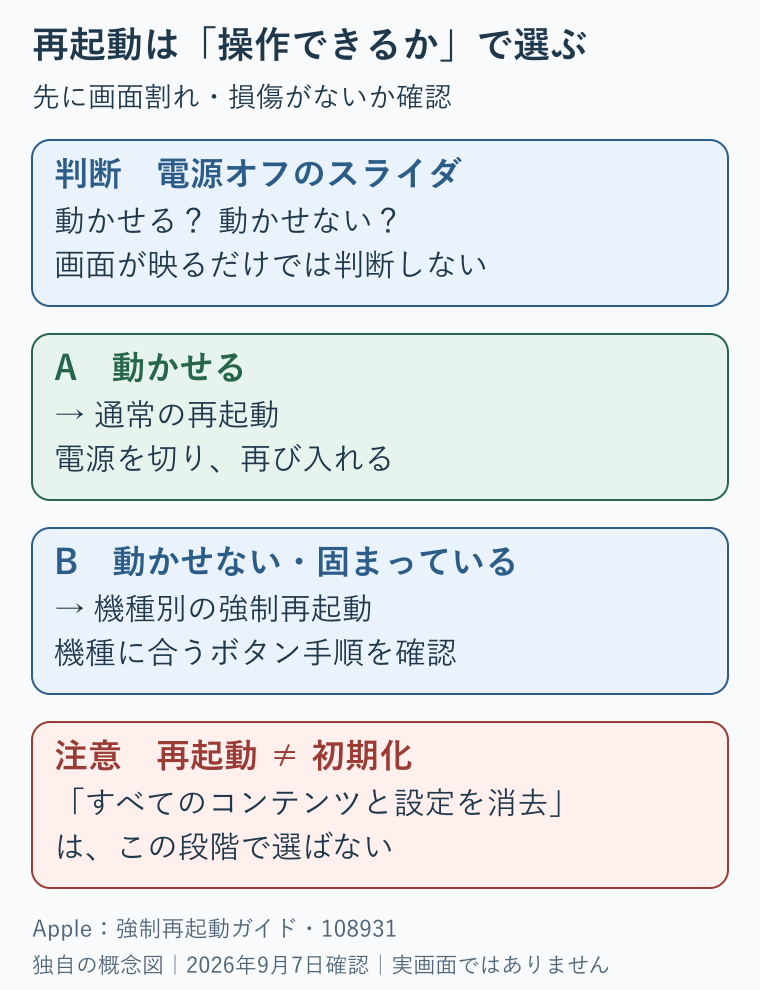
強制再起動は、端末を初期化するための操作ではありません。ただし、編集中の未保存内容が残るとは限りません。再起動しても反応が戻らない場合は、何度も繰り返すのではなく次の確認へ進みます。
3.画面の表面と接続機器を、一つずつ確認する
| 確認するもの | 試し方・注意 |
|---|---|
| 画面の汚れ・水分 | ケーブルを外します。清掃は電源を切って行うのがAppleの案内です。柔らかく糸くずの出ない布を使い、開口部を濡らさないようにします。電源を切れない場合、無理に液体を使って清掃せず相談してください。 |
| Lightning/USB-C機器 | 外して反応を確認。外すと改善するなら、別の正常な対応ケーブル・充電器・コンセントで、一条件ずつ確かめます。破損や異常発熱のある物は再使用しません。 |
| ケース・保護フィルム | 画面や本体に損傷がなく、安全に外せる場合に確認します。外して改善すれば取り付け状態も確認。割れたガラスを剥がす作業には進みません。 |
画面へ液体を直接吹きかけたり、研磨剤やエアダスターを使ったりしないでください。機種に応じた清掃方法はAppleのお手入れガイドで確認できます。水没や端子内部の濡れは、画面表面の拭き取りだけで解決したとは判断できません。
機器を外して直ったとしても、その段階ではケーブルだけが原因とは断定できません。「どの組み合わせで起きるか」を残しておくと、相談時に説明できます。
4.特定のアプリだけなら、削除より先に開き直す
ホーム画面やほかのアプリを操作できる場合は、不調なアプリを終了して開き直します。直らなければ端末の再起動、アプリの更新を確認します。アプリに更新がなければ、iOSの更新も確認対象です。更新前にはバックアップの状態を確かめてください。
アプリ削除は、アプリ内のデータが失われる場合があります。ログイン方法、データの保存先、復元方法が分からなければ、削除せず開発元に相談します。詳しくはアプリが開かない・固まるときの記事とAppleのアプリ不調の案内へ。
5.改善しない・交換後からおかしい場合は相談する
再起動と外側の確認で改善しなければ、Appleサポートなどの修理窓口へ相談します。画面交換後から症状が出た場合は、修理を依頼した窓口にも発生時期を伝えてください。
Appleは、非純正ディスプレイでタッチの認識に問題が起きる可能性を案内しています。ただし、症状だけで非純正部品や修理ミスが原因とは判断できません。「不明な部品」の表示も、非純正以外に、正常に機能していない、検証や関連付けが未完了など複数の理由があります。詳しくは純正ディスプレイについての説明を参照してください。
| 項目 | メモする内容 |
|---|---|
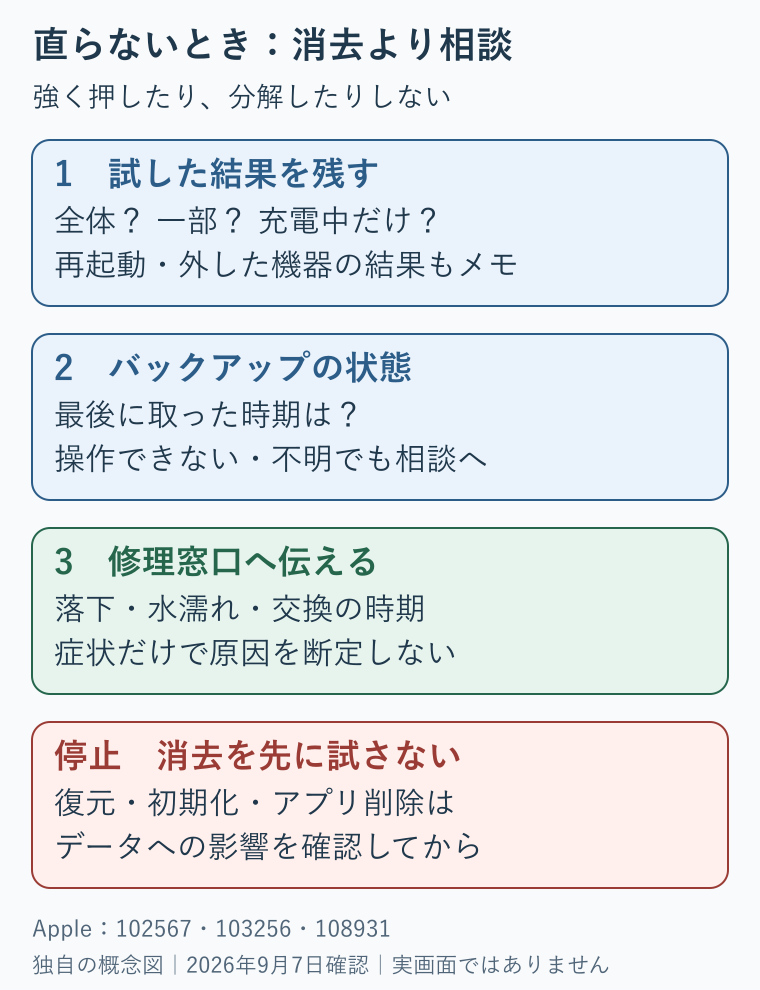
| 反応しない範囲 | 全体・端・特定アプリ・勝手に動く、など |
| 始まった時期 | 落下、水濡れ、画面交換、機器接続との前後関係。原因と断定せず事実を記録 |
| 試したこと | 再起動、清掃、接続機器やケースを外した結果 |
| データの状態 | 最後にバックアップを取った時期、現在操作できるか。不明なら「不明」と伝える |
安全に操作できるなら、相談前にバックアップの状態を確認します。操作できず取得できない場合は、そのまま伝えてください。データを残したいときは、復元・初期化・アプリ削除を先に試さず、消去の必要性と影響を確認してから判断します。
よくある質問
勝手にタップされたように動くときも同じですか?
損傷がなければ、再起動や外側の確認が対象です。意図しない操作が続く場合は、購入や送金などの操作を控えて相談してください。
一部だけ反応しないなら、そのまま使えますか?
一部の不調でも、必要なボタンが押せなくなる場合があります。損傷があれば使用をやめます。損傷が見当たらなくても、確認後に改善しなければ相談してください。
保護フィルムを買い替えれば直りますか?
外したときの変化を見ないまま、買い替えで直るとは判断できません。割れや損傷がなく、安全に外せる場合だけ確認します。
確認環境と公式情報
2026年9月7日に以下のApple公式資料を確認しました。画面不具合を再現した実機検証はしていません。図は公式画像を転載・トレースせず、確認先と注意を編集部が整理したものです。
コメント