情報確認日:2026年9月5日
新しいiPhoneを近づけてもクイックスタートが出ない。転送を始めたのに、同じ画面から進まない。そんなときは、最初に「どの段階で止まっているか」を確認してください。案内が出る前と、データ転送中、設定後では、見る場所が違います。
この記事では、初期化や設定リセットを急がず、旧iPhoneから新しいiPhoneへ移行するときの確認順を整理します。
旧iPhoneは、新端末で必要なデータを確認するまで消去しないでください。
新端末をすでに使い始めている場合も、やり直す前に、その端末だけにある写真やファイルを保全します。
まず、止まっている段階を選ぶ
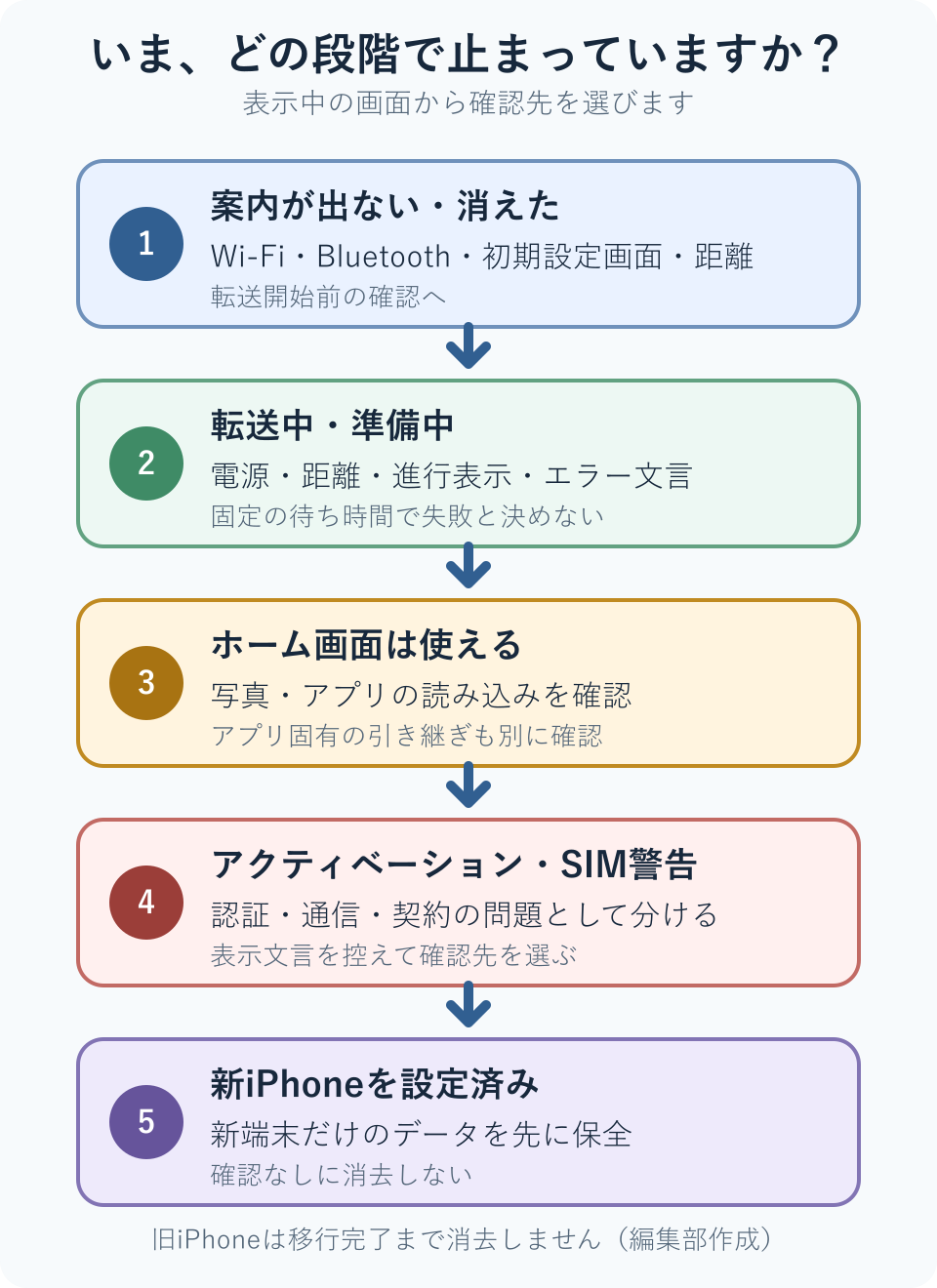
「クイックスタートができない」という言葉だけでは、原因を絞れません。次の図と表で、いま表示されている画面に近い項目を選びます。
| 今の状態 | 最初の確認先 |
|---|---|
| 旧iPhoneに案内が出ない・消えた | Wi-Fi、Bluetooth、新端末の画面、2台の距離 |
| 転送中・準備中の表示が変わらない | 電源、距離、進行表示、明示的なエラー |
| 新iPhoneは使えるが、写真やアプリがそろわない | バックグラウンドの読み込みとアプリ固有の引き継ぎ |
| アクティベーション・SIMの警告が出る | 認証、通信、契約先の確認 |
| 新iPhoneの初期設定を終えた | 消去前のデータ保全 |
1.クイックスタートが出ない・案内が消えた
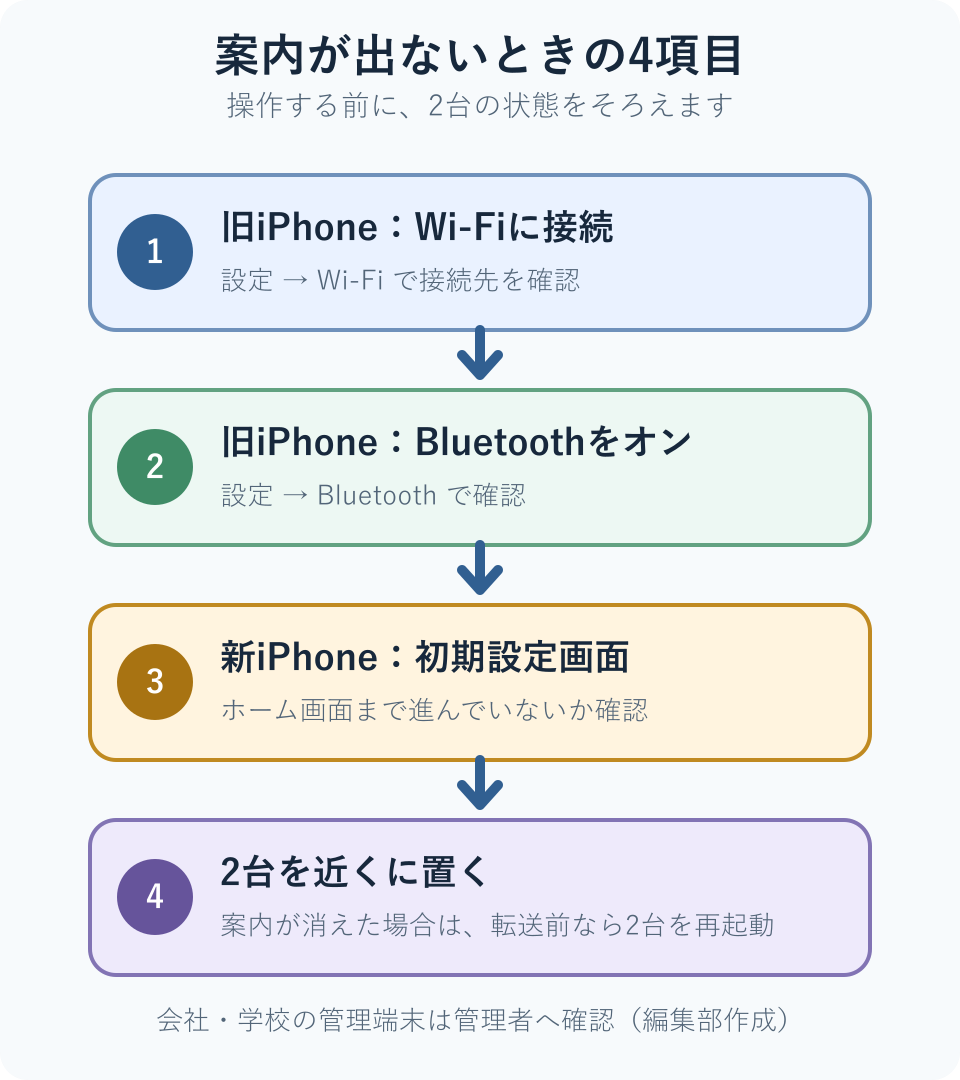
まず、新iPhoneが「こんにちは」などの初期設定画面にあるか確認します。すでにホーム画面まで進んでいる場合は、初期設定を終えた場合を先に読んでください。
| 確認項目 | 見る場所・判断 |
|---|---|
| 旧iPhoneのWi-Fi | 「設定」→「Wi-Fi」で接続先を確認します。 |
| 旧iPhoneのBluetooth | 「設定」→「Bluetooth」でオンになっているか確認します。 |
| 新iPhoneの画面 | 初期設定中か確認します。ホーム画面まで進んでいれば、やり直す前の保全が必要です。 |
| 2台の位置 | 電源を入れた新iPhoneを旧iPhoneの近くに置き、両方の画面を見ます。 |
| 案内が消えた | 転送開始前なら、Appleは2台の再起動を案内しています。 |
この確認順は、Appleのクイックスタートの案内に沿ったものです。再起動の操作は機種で異なるため、iPhoneを再起動する方法で確認できます。Wi-Fi接続自体に問題がある場合は、Wi-Fiにつながらないときの確認順を先に参照してください。
会社・学校の管理端末は、管理者へ確認する
Appleは、自動設定を使う旧端末の条件としてiOS 11以降を案内しています。一方、新端末がApple School ManagerまたはApple Business Managerに登録されている場合は、クイックスタートでの直接転送を利用できません。管理設定を自分で外そうとせず、勤務先や学校の管理者へ確認してください。利用条件と管理端末の制限
2.転送中・準備中から進まないように見える
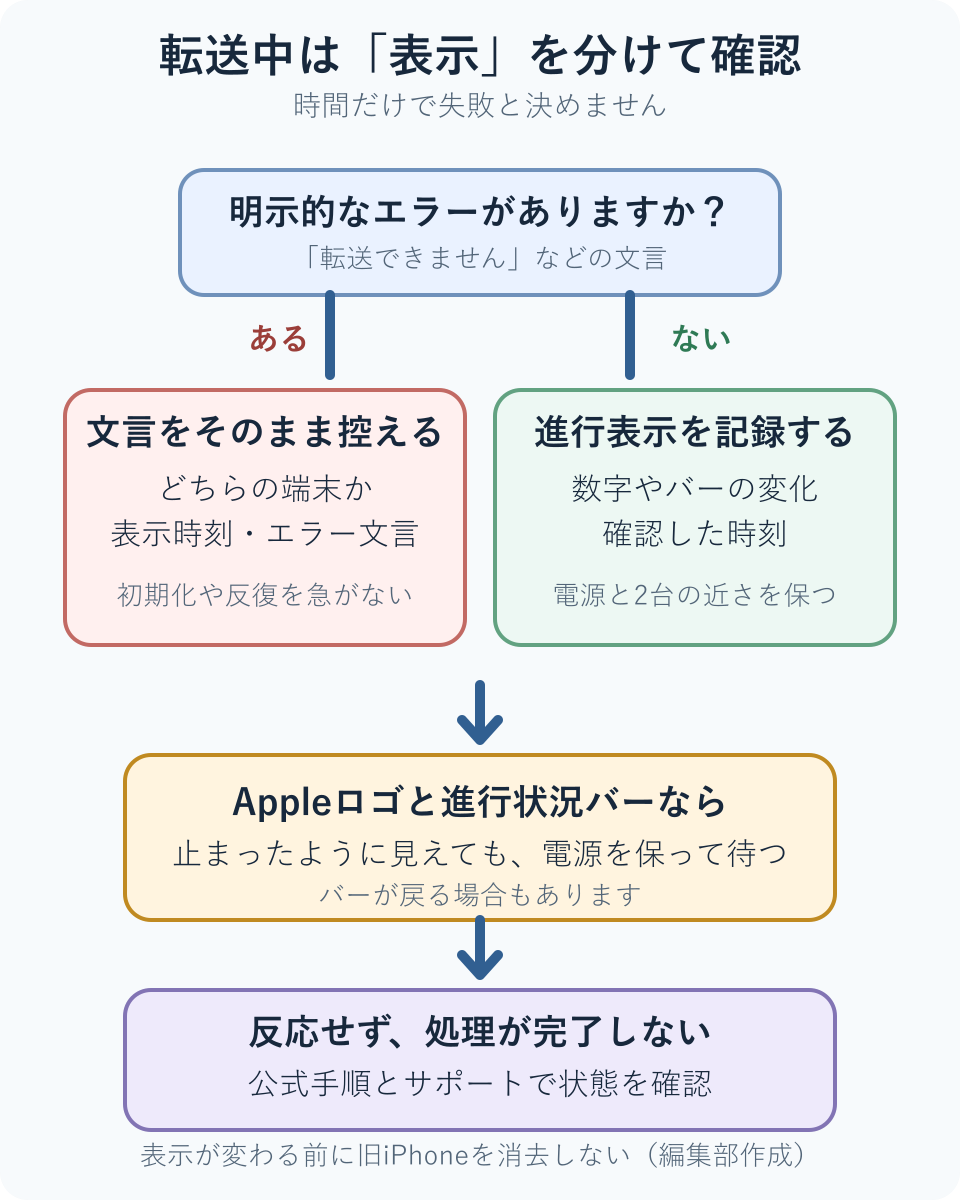
直接転送を選んだ場合は、完了まで2台を使えません。まず両方を電源につなぎ、近くに置いた状態を保ちます。転送時間はネットワークやデータ量などで変わるため、「何分たったら失敗」と一律には決められません。Appleが案内する転送中の条件
| 表示・状態 | 次にすること |
|---|---|
| 明示的なエラーがある | どちらの端末に何と出たか、時刻と文言を控えます。初期化や同じ操作の反復を急ぎません。 |
| 進行中の表示だけが続く | 2台を電源につなぎ、近くに置きます。数字やバーが変化したかを時間とともに記録します。 |
| Appleロゴと進行状況バー | 電源を保ち、まず処理の完了を待ちます。バーが止まったように見えたり、戻ったりする場合があります。 |
| 操作に反応せず、更新・復元が完了しない | Appleの進行状況バーの案内で条件を照合し、必要なら公式サポートへ相談します。 |
Appleロゴのまま動かない状態の切り分けは、Appleロゴのまま動かないときの記事も参照できます。単に進行がゆっくりな場面と、操作に反応しない場面を分けて判断してください。
3.新iPhoneは使えるが、写真やアプリがそろわない
iCloudから復元した場合、ホーム画面が表示されたあともコンテンツのダウンロードが続くことがあります。新iPhoneをWi-Fiと電源につなぎ、追加の読み込みが続いていないか確認します。ホーム画面が出たことだけを、移行完了の合図にしないようにします。AppleのiCloudからの復元手順
- 写真:iCloud写真による同期と、iCloudバックアップからの復元は別の仕組みです。同じApple Accountか、普段どちらを使っていたかを確認します。Appleのバックアップ対象の説明
- アプリ:アイコンが待機中なら、Wi-Fiと電源を保ちます。サービスによっては再ログインや個別の引き継ぎが必要です。
- LINE:利用状況に合った事前準備と引き継ぎ方法があります。「iPhoneの設定が終わったから、トーク履歴も移った」とは判断せず、LINE公式の引き継ぎガイドで確認します。
4.アクティベーション・SIMの警告が出る
アクティベーションは、新端末の利用開始に必要な認証です。この段階の警告は、データ転送の問題とは分けて確認します。
| 表示の例 | 確認先 |
|---|---|
| アクティベーションサーバに接続できない | 安定したWi-FiとAppleのシステム状況を確認します。 |
| SIMが無効・SIMがない | 表示内容と契約状況を確認し、必要なら通信会社へ相談します。 |
| アカウントやパスワードを求められる | どのApple Accountの認証か、アクティベーションロックの表示かを確認します。 |
詳しい対処は、Appleのアクティベーションできない場合の案内を参照してください。eSIMの移行については、新しいiPhoneへeSIMを移す確認順で、旧端末を消去する前の注意もまとめています。この記事では、現在サーバ障害が起きている、特定機種に共通の不具合がある、とは判断していません。
5.新iPhoneの初期設定を終えた
初期設定を最初からやり直す場合、設定済みの新iPhoneを消去する必要があります。新iPhoneで撮った写真や作ったファイルがあるなら、消去前に保存が必要です。Appleの初期設定の案内
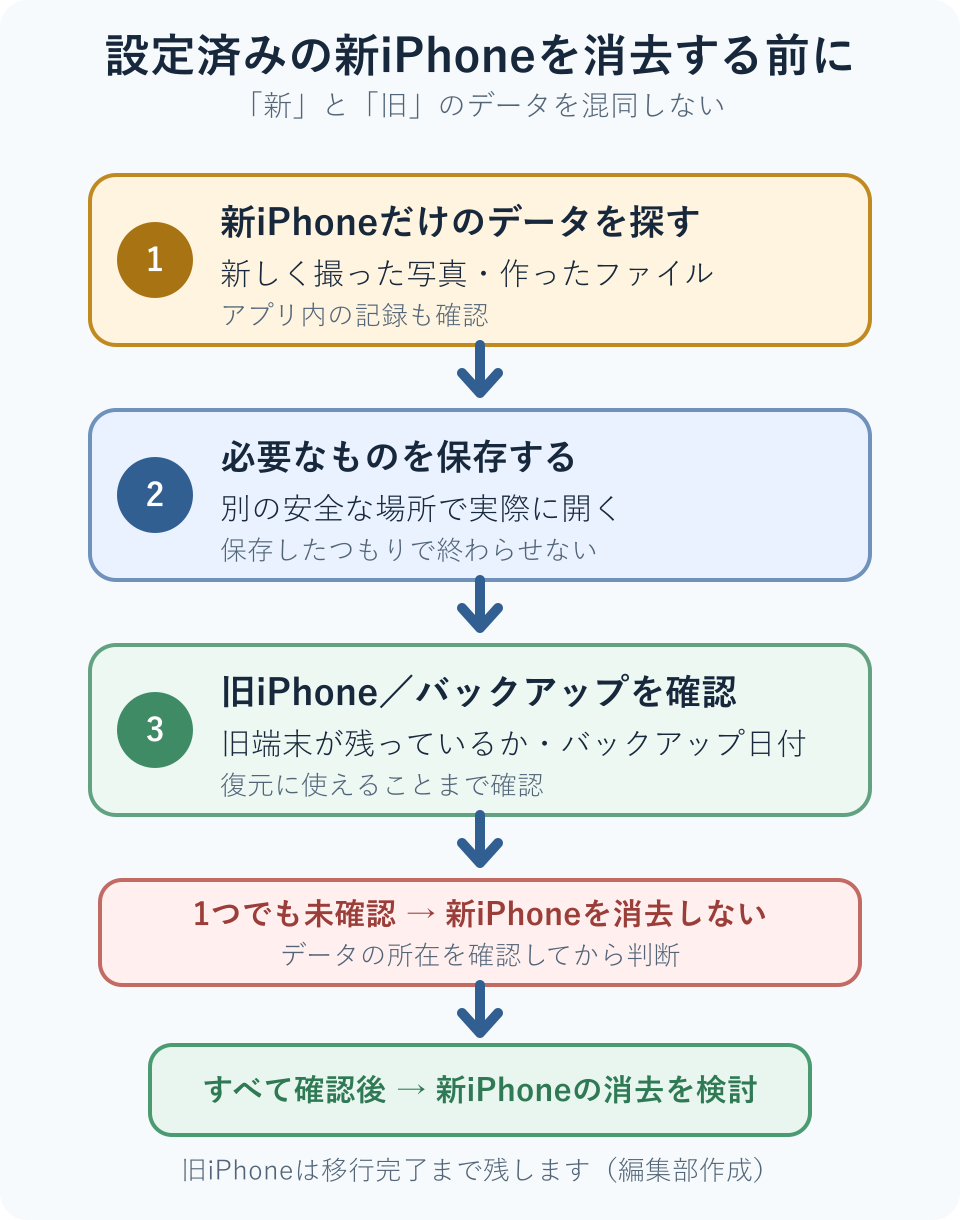
- 新iPhoneだけにあるデータを確認する。新しく撮った写真、作ったファイル、アプリ内の記録を確認します。
- 必要なデータを別の安全な場所へ保存する。保存できたことを実際に開いて確認します。
- 旧iPhoneまたは利用できるバックアップが残っているか確認する。バックアップは日付も確認します。
- すべて確認できた場合だけ、新iPhoneの消去を検討する。旧iPhoneは移行完了まで消去しません。
6.クイックスタート以外の移行方法
明示的なエラーが繰り返される場合は、使えるバックアップと必要な機器を確認してから、別の方法を検討します。方法を変えれば必ず直るわけではありません。
| 方法 | 先に確認すること |
|---|---|
| iCloudから復元 | 利用できるバックアップの日付とApple Accountを確認します。Appleの復元手順 |
| ケーブルで直接転送 | 新旧iPhoneの組み合わせに合うケーブルやアダプタを確認します。Appleの有線転送の案内 |
| Mac・Windows PCから復元 | バックアップの有無と、暗号化の設定を確認します。Appleのコンピュータからの復元手順 |
iCloud容量が足りない場合は、買い替え時に条件付きで使える一時ストレージもあります。利用条件と期限は、Appleの一時ストレージの案内で確認してください。
最後に:移行完了は、自分が使うデータで確認する
確認の順番は、案内前なら接続、転送中なら表示と電源、設定後なら読み込みとデータです。最後に、写真や連絡先を開き、必要なアプリへのログイン、通話、モバイル通信も確かめます。
1つでも確認できないものがあれば、旧iPhoneの消去や売却を急がないでください。データの所在や消去の判断に迷う場合は、表示された文言と確認時刻を控え、Appleまたは契約先へ相談しましょう。
Apple・LINEの公開情報を基に、編集部が独自に構成した記事です。第三者の画面写真・ロゴ・図表は転載していません。新型iPhone固有の未確認不具合を扱ったものではありません。画面名や条件はOS、機種、契約状況により異なる場合があります。実機ですべての条件を検証した記事ではありません。
コメント