
情報確認日:2026年9月6日
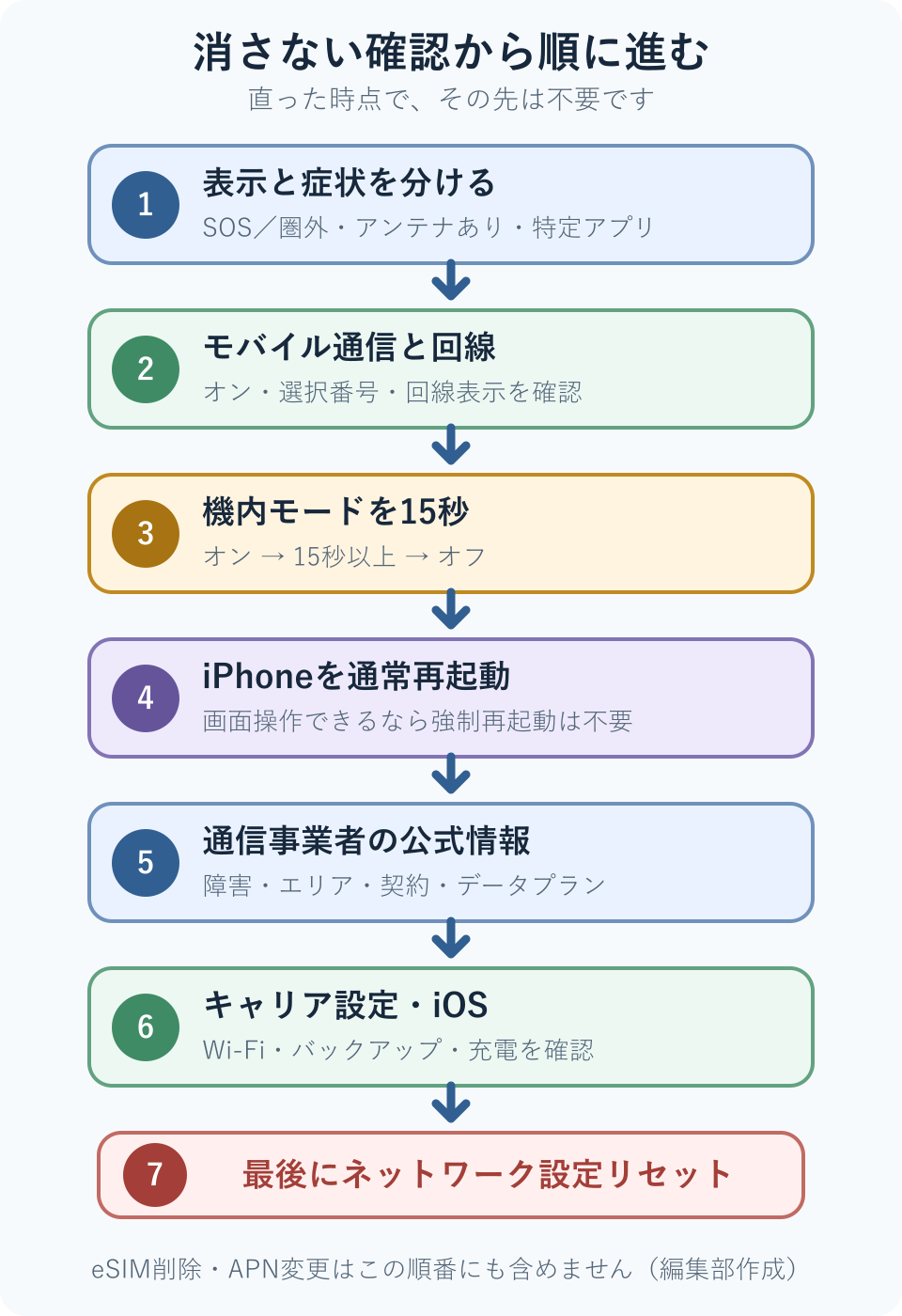
Wi-Fiを切るとiPhoneがインターネットにつながらない場合は、最初に画面上部の表示を見ます。「SOS/圏外/検索中」なのか、5G・4G・LTEは出ているのか、特定のアプリだけ使えないのかで、次の確認先が変わります。
eSIMの削除、APNの変更、ネットワーク設定のリセットは、最初に行いません。
eSIMを削除すると再発行が必要になる場合があります。APNは通信事業者または端末管理者の案内がない限り編集しません。緊急通報が必要なときは、この記事の確認作業より先に通常の方法で発信してください。
最初に表示と症状を3方向に分ける
「設定」→「Wi-Fi」でWi-Fiを一時的にオフにし、画面上部の表示を確認します。5G・4G・LTEなどが出ている場合は、通信量の少ないWebページを1つ開きます。動画や大きなダウンロードで試す必要はありません。
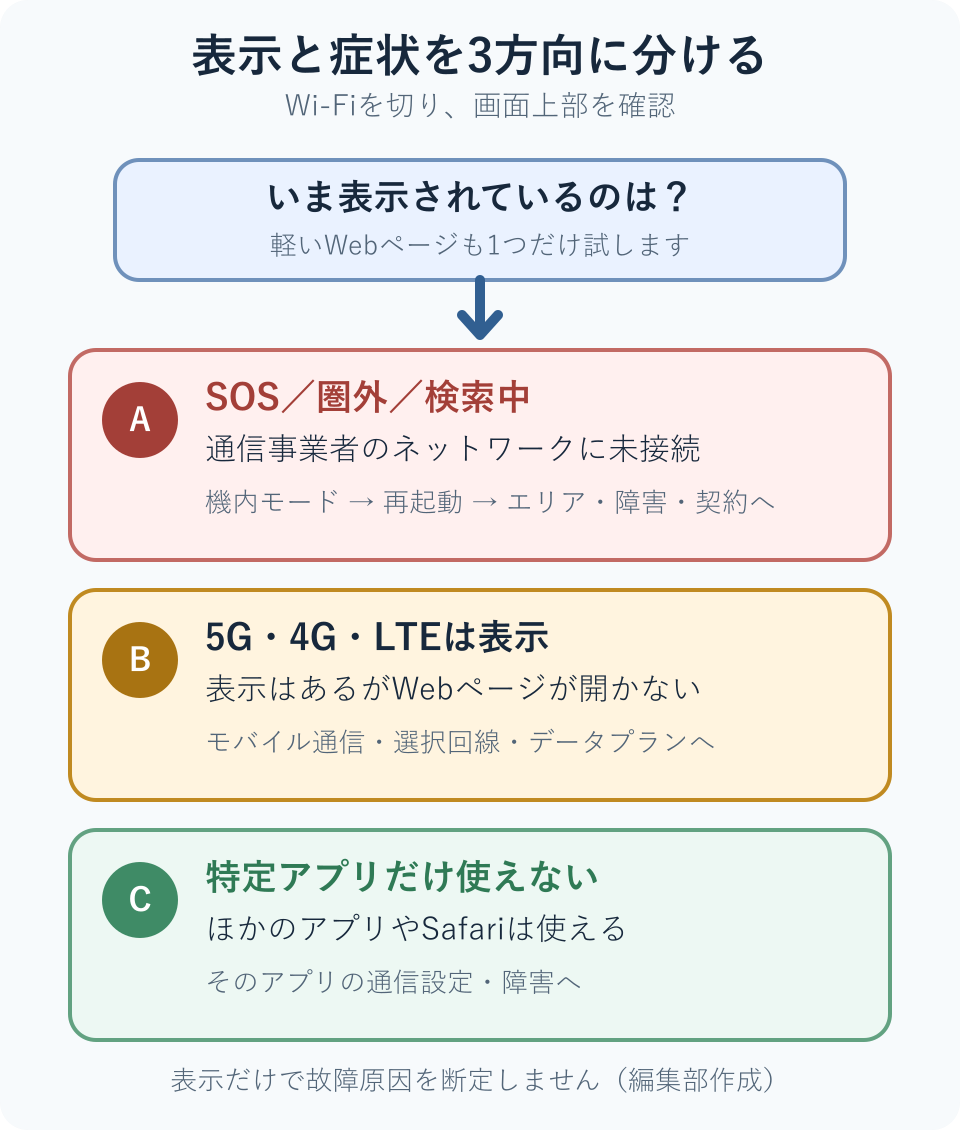
| 表示・症状 | 次の確認 |
|---|---|
| SOS/圏外/検索中 | 通常利用する通信事業者のネットワークへ接続できていません。機内モード、再起動、サービスエリア・障害・契約状態を確認します。 |
| 5G・4G・LTEは出るが通信不可 | モバイルデータ通信、選択中の回線、データプラン、VPNなどを確認します。 |
| 特定のアプリだけ通信不可 | そのアプリのモバイルデータ通信設定と、アプリ側の障害を確認します。 |
| Wi-Fiでは使える | モバイル通信側の確認を続けます。Wi-Fiだけ使えない場合はWi-Fi記事へ進みます。 |
「SOSのみ」は、契約中の通信事業者による完全なサービスを使えない状態です。国や地域によっては、別の通信事業者のネットワークを通じて緊急電話を利用できる場合があります。表示だけで故障とは判断できません。詳しくはAppleのステータスアイコン案内で確認できます。
1.モバイルデータ通信と使用する回線を確認する
「設定」→「モバイル通信」を開き、「モバイルデータ通信」がオンか確認します。複数のSIMやeSIMがある場合、データ通信に使える回線は選択中の1回線です。解約済みや旅行用の回線が選ばれていないかも見ます。
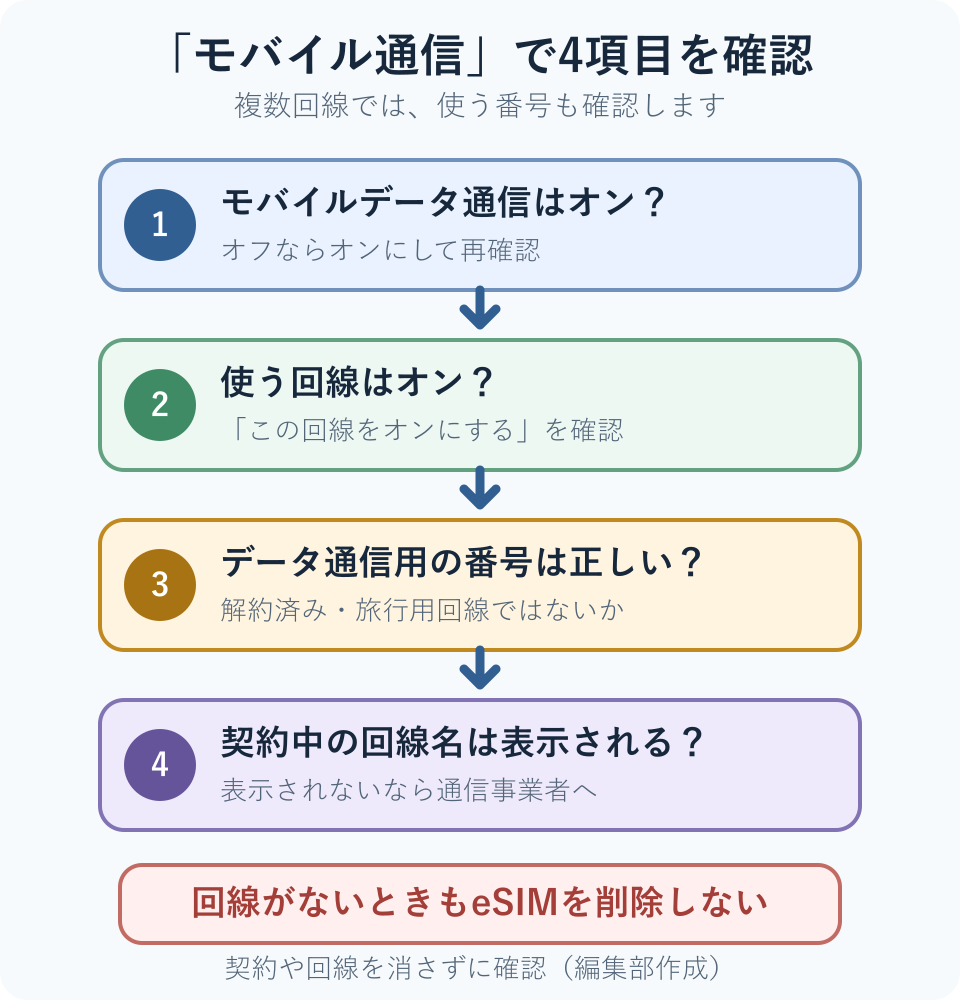
| 確認する項目 | 判断と次の行動 |
|---|---|
| モバイルデータ通信 | オフならオンにします。通信料金が発生する場合があります。 |
| 使用する回線 | 回線がオフならオンにし、データ通信用の番号が正しいか確認します。 |
| 回線名が表示されない | eSIMを自分で削除せず、通信事業者へ連絡します。 |
| 会社・学校の端末 | 管理設定を変更せず、端末管理者へ確認します。 |
基本的な設定はAppleのモバイルデータ通信案内、デュアルSIMを含む確認は「SOS」「圏外」「検索中」の案内に沿っています。
2.機内モードを15秒以上オンにし、iPhoneを再起動する
Appleは、モバイル通信ネットワークへ再接続する方法として、機内モードを15秒以上オンにしてからオフにする手順を案内しています。
- 「設定」を開き、機内モードをオンにします。
- 15秒以上待ってから、機内モードをオフにします。
- 画面上部の表示と、軽いWebページが開くかを確認します。
- 直らなければiPhoneを通常の手順で再起動します。
画面を操作できる場合は、強制再起動ではなく通常の再起動で構いません。機種別の操作はiPhoneを再起動する方法で確認できます。
3.通信障害、サービスエリア、契約状態を確認する
iPhoneの設定が正しくても、通信事業者側の障害、エリア、回線の利用停止、データプランで通信できない場合があります。Wi-Fiが使える場所で、契約先の公式サイトや公式アプリを確認します。
| 確認項目 | 見る内容 |
|---|---|
| サービスエリア | 現在地が対象エリア内か、建物内や地下だけで起きるかを確認します。 |
| 障害・メンテナンス | 通信事業者の公式障害情報を確認します。この記事では現在の障害有無を断定しません。 |
| 契約・支払い | 回線が有効か、未払いなどで利用停止になっていないかを確認します。 |
| データプラン | モバイルデータ通信が使える契約か、容量超過や速度制限がないかを確認します。 |
| SIM・eSIM | 新規契約、機種変更、再発行の直後なら、回線の有効化状況を確認します。 |
近くに同じ通信事業者の利用者がいれば、同じ場所で同じ症状かを比べると切り分けの参考になります。ただし、契約や端末が違うため、結果だけで障害や故障を断定はできません。
4.キャリア設定とiOSの更新条件を確認する
Wi-Fiへ接続できる場合は、「設定」→「一般」→「情報」を開きます。キャリア設定のアップデートが表示された場合は、画面の案内に従います。新しいSIMやeSIMへ切り替えた直後は、新しい通信事業者向けの設定が必要になる場合があります。手順はAppleのキャリア設定案内で確認できます。
| 確認 | 進める条件と注意 |
|---|---|
| キャリア設定 | Wi-Fiまたは利用可能なモバイル通信へ接続し、「一般」→「情報」で案内が出た場合に更新します。 |
| iOS | Wi-Fi、バックアップ、充電、空き容量を確認してから更新します。通信が使えない状態で無理に進めません。 |
| 新しいSIM・eSIM | 回線が有効化されているか、必要な設定が配信済みかを通信事業者へ確認します。 |
5.特定のアプリだけ使えない場合は個別設定を見る
Safariは開けるのに、地図やメッセージなど1つのアプリだけ通信できない場合は、「設定」→「モバイル通信」でアプリ一覧を開きます。対象アプリがオフなら、そのアプリはWi-Fi接続時しかデータ通信を使いません。
スイッチがオンでも使えない場合は、アプリ側の障害や不具合を確認します。アプリが開かない・固まるときの確認順も参照してください。
6.eSIMを削除せず、APNを自己判断で書き換えない
通信トラブルを直す目的で、通信事業者の指示なくeSIMを削除しないでください。Appleは、eSIMを削除すると通信事業者から新しいeSIMを入手する必要があると案内しています。詳しくはAppleのeSIM消去案内を確認してください。
APNも、誤った情報を入力すると通信できなくなったり、追加料金が発生したりする可能性があります。AppleのAPN案内では、通信事業者またはモバイルデバイス管理者の指示がない限り編集しないよう案内されています。
SIM PINやPUKの入力を求められ、番号が分からない場合は推測しません。誤入力を重ねるとSIMカードやeSIMがロックされるため、AppleのSIM PIN案内に沿って通信事業者へ確認します。
この段階で止める状態
回線名が表示されない、新しいSIM・eSIMへ変更した直後、SIM PINやPUKが分からない、会社・学校の管理端末、APNの入力内容が分からない場合は、自分で削除・再発行・書き換えを進めません。
7.ネットワーク設定のリセットは最後に判断する
通信事業者から回線・契約・障害に問題がないと確認でき、ここまでの手順でも直らない場合に限り、ネットワーク設定のリセットを検討します。
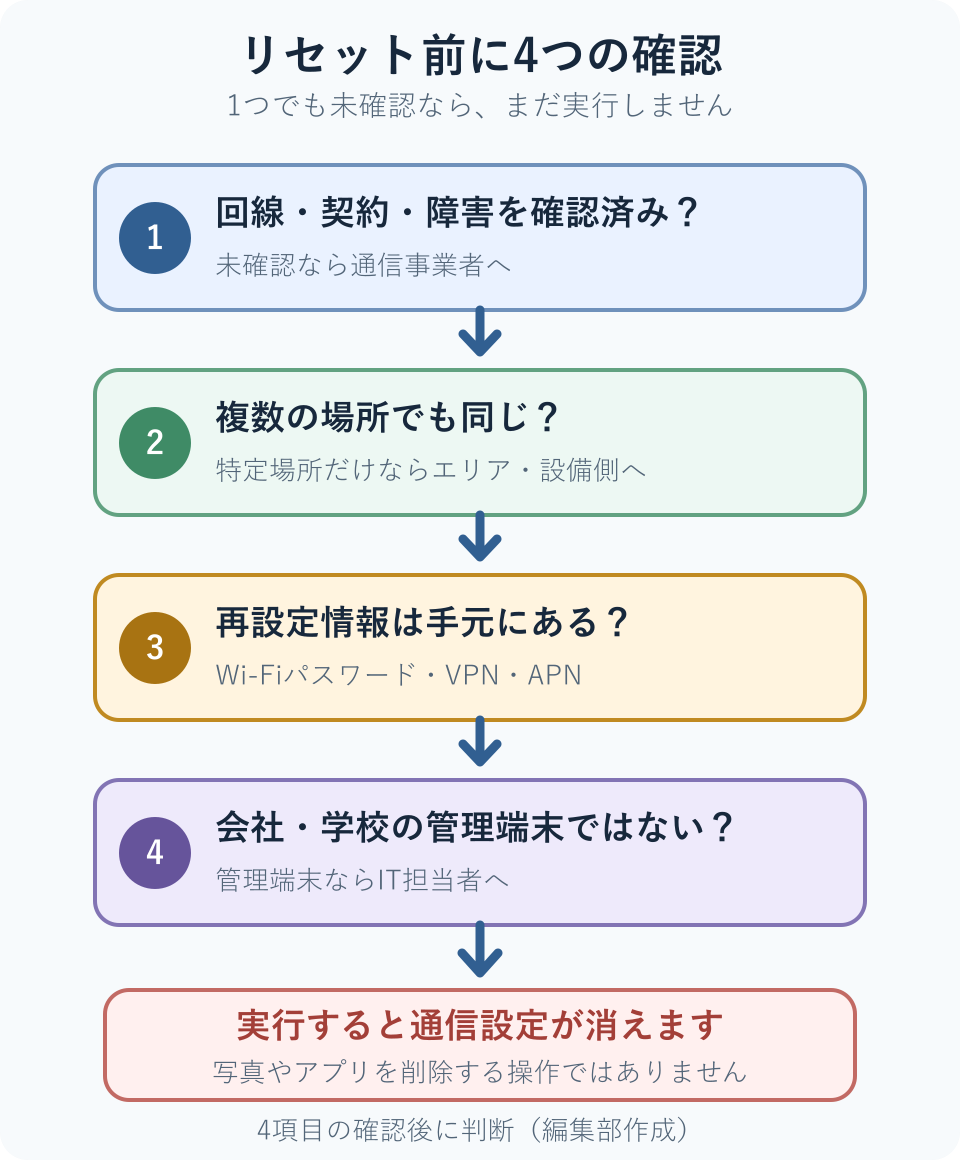
| 項目 | リセット後 |
|---|---|
| 保存済みWi-Fiとパスワード | 削除され、再接続が必要です。 |
| モバイル通信・VPN・APN | 設定が削除または初期状態へ戻り、再設定が必要になる場合があります。 |
| データローミング | オフに戻る場合があります。 |
| 写真・アプリ | この操作で削除する対象ではありません。 |
| 管理端末 | 実行前にIT担当者や端末管理者へ相談します。 |
実行する場合は、「設定」→「一般」→「転送またはiPhoneをリセット」→「リセット」→「ネットワーク設定をリセット」と進みます。影響範囲はAppleの設定リセット案内でも確認してください。
確認結果に合う相談先
| 確認結果 | 最初の相談先 |
|---|---|
| SOS/圏外/検索中が続く | 契約中の通信事業者。場所、発生時刻、画面表示を伝えます。 |
| 回線名が表示されない | 通信事業者。eSIMを削除する前に相談します。 |
| 契約・回線に問題なし | 複数の場所でiPhoneだけ使えない場合はAppleサポート。 |
| 会社・学校の端末 | IT担当者または端末管理者。 |
| 特定アプリだけ使えない | アプリの提供元。先にアプリのモバイル通信設定を確認します。 |
接続はできるものの速度だけが遅い場合は、iPhoneの動作が重い・遅いときの確認順で別の原因も確認してください。
よくある質問
「SOS」と表示されたらiPhoneの故障ですか
表示だけでは故障と判断できません。サービスエリア、通信障害、契約状態、回線設定、SIM・eSIMなどを確認します。通信事業者が回線と契約に問題がないと確認した後も、複数の場所でiPhoneだけ圏外になる場合はAppleへ相談します。
電話はできるのに、インターネットだけ使えません
モバイルデータ通信、データ通信用の回線、アプリごとの通信設定、データプランを確認します。通話できることだけでは、データ通信の設定や契約が正常とは断定できません。
eSIMを削除すれば直りますか
通信事業者から直接案内されない限り、トラブル解決のために削除しません。削除すると、新しいeSIMの入手と再設定が必要になる場合があります。
ネットワーク設定をリセットすると写真は消えますか
写真やアプリを削除する操作ではありません。ただし、保存済みWi-Fi、モバイル通信、VPN、APNなどの設定は削除または初期状態へ戻ります。
確認環境と出典
- 対象:iOS 26のiPhone
- 公式情報の確認日:2026年9月6日
- 実機確認:未実施。Apple公式手順を基に構成
- 本文図:編集部が独自作成した4点。Appleの画面・写真・ロゴは未使用
表示名や設定項目は、iOS、通信事業者、料金プラン、地域、端末の管理状態によって異なる場合があります。この記事は現在の通信障害や個別端末の故障を断定するものではありません。契約、SIM・eSIM、APN、管理設定が分からない場合は、削除や変更を進めず、通信事業者または端末管理者へ確認してください。
コメント